



「Claude Code(クロードコード)という名前は聞くけれど、結局これで何ができるのか」——そう感じている方は多いはずです。「コード」という名前から、エンジニア向けのプログラミングツールだと思って敬遠している方もいるかもしれません。
結論からお伝えすると、Claude Codeはプログラミングの知識がなくても、資料作成・データ集計・メール送信・Webサイト制作までこなしてくれる「AIアシスタント」です。実は、今あなたが読んでいるこのメディアの記事も、その多くがClaude Codeを使って執筆・公開されています。
本記事では、Claude Codeでできることを業務別に11個、初心者の方に向けて1つずつ具体的に解説します。あわせて、意外とつまずきやすい「3つの使い方の違い」「始め方」「使いこなすコツ」「よくある質問」まで網羅しました。100社以上の法人AI導入を支援し、自社の業務をClaude Codeで自動化してきた知見をもとに、「実際にどんなアウトプットが出てくるのか」が想像できるところまで踏み込みます。
Claude Codeとは?従来のAIチャットと何が違うのか
Claude Codeは、Anthropic(アンソロピック)社が開発したAIエージェントです。「エージェント」とは、目的を伝えるだけで必要な作業を自分で考え、手を動かして完了まで進めてくれるAIを指します。ChatGPTのような「質問に答えるAIチャット」とは、ここが決定的に違います。
AIチャットは「相談相手」、Claude Codeは「実行役」
たとえば「売上データをグラフにまとめたい」という場面を考えてみましょう。
- AIチャット(ChatGPT等)の場合:データをコピーして貼り付け、グラフの作り方を教えてもらい、最後は自分でExcelを操作して作成する
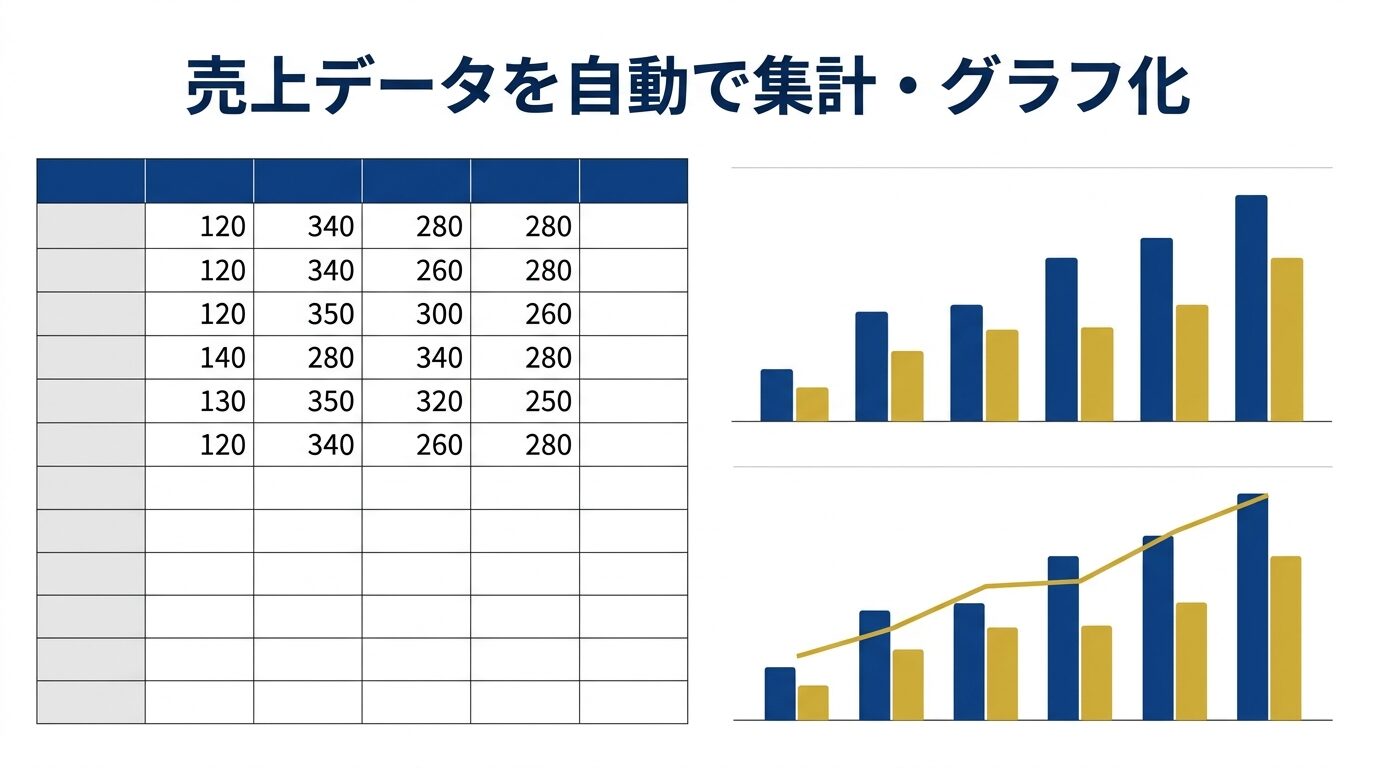
- Claude Codeの場合:「このフォルダのCSVファイルを読み込んで、月別の売上推移グラフを作って」と伝えるだけ。ファイルの読み込み、集計、グラフ画像の出力まで、AIが自分で実行する
AIチャットが「やり方を教えてくれる相談相手」だとすれば、Claude Codeは「実際に作業を肩代わりしてくれる実行役」です。パソコン内のファイルを読み書きでき、外部のサービスとも連携できるため、指示してから完成品が手元に届くまでを一気に任せられます。
「コード」という名前だが、エンジニア専用ではない
名前に「コード」とあるため誤解されがちですが、日常業務での使い方は「日本語で指示を出す」だけです。プログラミング言語を覚える必要はありません。実際にSaixでは、エンジニアではない担当者が記事執筆・SNS投稿・スプレッドシート管理などをClaude Codeで日々動かしています。コードを書くのはAIの仕事であり、利用者は「何をしてほしいか」を言葉で伝えるだけで済みます。
Claudeシリーズの基盤モデルは、ソフトウェア開発の能力を測る代表的なベンチマーク「SWE-bench」で常に世界トップクラスのスコアを記録しています。コード生成の精度が高いということは、複雑な作業を正確にこなせるということでもあり、これがClaude Codeの「実行役」としての信頼性を支えています。Claudeをチャットとして使うビジネス活用全般を体系的に知りたい方は、Claude(クロード)ビジネス活用完全ガイドもあわせてご覧ください。
Claude Codeの種類|3つの使い方とその違い【最初に知っておきたい】
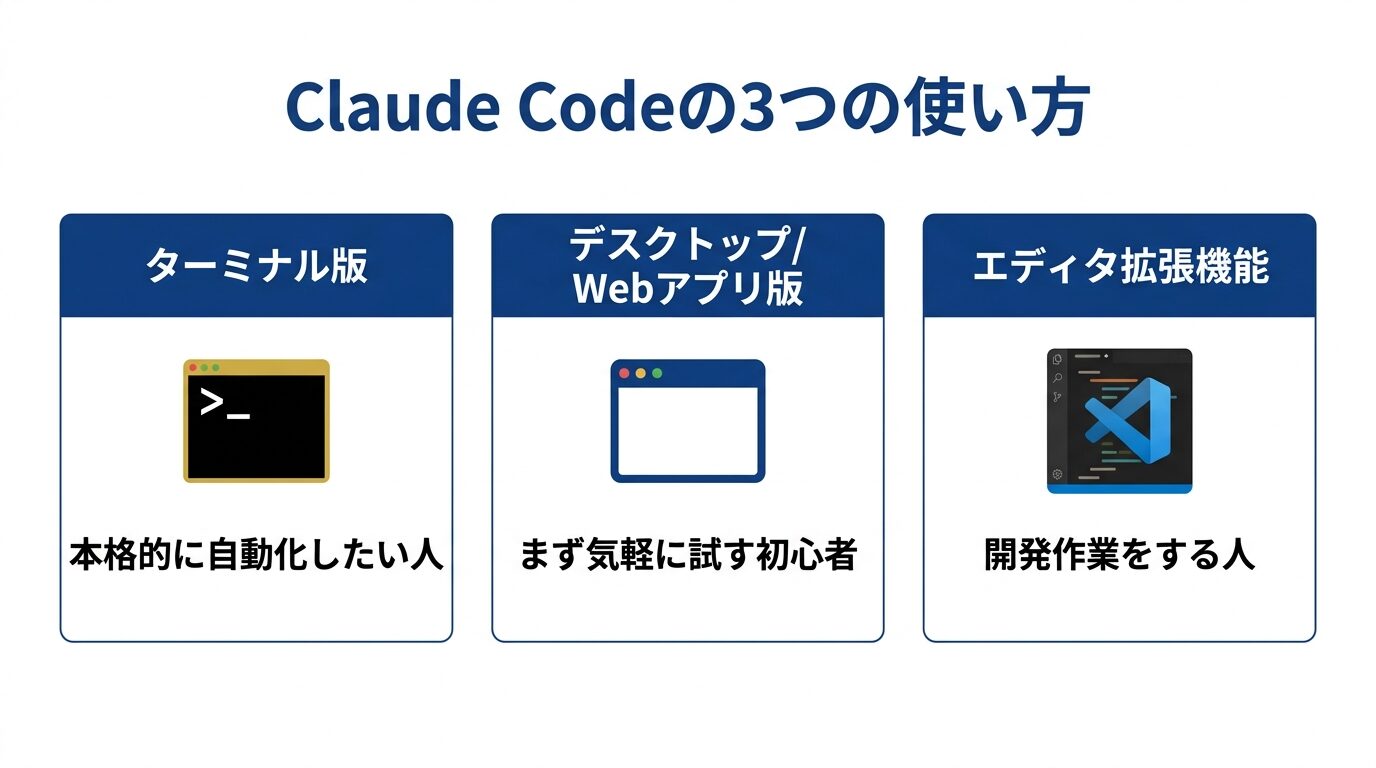
Claude Codeを使い始める前に、まず知っておきたいのが使い方が3パターンあることです。同じ「Claude Code」でも、起動する場所によって見た目や操作感が変わります。ここを最初に整理しておくと、自分に合った始め方を選べます。
① ターミナル版(CLI)——本来の姿で、最も自由度が高い
ターミナル(黒い画面のコマンド入力ツール)から起動する、Claude Codeの基本形です。claudeと打つだけで立ち上がり、あとは日本語で指示するだけ。ファイル操作・外部連携・自動化など、すべての機能をフルに使えます。「黒い画面」と聞くと身構えるかもしれませんが、やることはチャット欄に文章を打ち込むのと同じです。本格的に業務を自動化したい方は、最終的にこのターミナル版にたどり着きます。
② デスクトップアプリ版・Webアプリ版——画面操作で始めやすい
Mac・Windows向けのデスクトップアプリや、ブラウザで使えるWebアプリ版もあります。インストールが簡単で、見慣れたアプリの画面で操作できるため、初心者が最初に触るならこちらが安心です。ターミナルの黒い画面に抵抗がある方は、まずデスクトップアプリで「AIに作業を任せる感覚」をつかみ、慣れてきたらターミナル版に移行する流れがおすすめです。
③ VS Code等のエディタ拡張機能——開発作業に組み込む
VS CodeやJetBrainsといった「エディタ(コードを書くための専用ソフト)」に組み込んで使う方法です。プログラム開発をしている人が、書きかけのコードを見ながらAIに修正を頼める点が便利で、開発者向けの使い方になります。事務作業の自動化が目的の方は、まずは①か②で十分です。
| 使い方 | 向いている人 | 始めやすさ | できることの広さ |
|---|---|---|---|
| ① ターミナル版 | 業務を本格的に自動化したい人 | △(最初だけ設定が必要) | ◎ すべて使える |
| ② デスクトップ/Webアプリ版 | まず気軽に試したい初心者 | ◎ インストールが簡単 | ○ 日常業務は十分 |
| ③ エディタ拡張機能 | プログラム開発をする人 | ○(エディタが必要) | ◎ 開発作業に最適 |
迷ったら、「まずデスクトップアプリで体験 → 本格活用したくなったらターミナル版」という順番が失敗しません。本記事の後半で紹介する自動化の多くは、ターミナル版を前提にしています。
Claude Codeでできること11選【業務カテゴリ別にMECE整理】
ここからが本記事の中心です。Claude Codeでできることを、業務の種類で4つのカテゴリ・全11項目に整理しました。「文書を作る」「データを扱う」「外部サービスを動かす」「ゼロから開発する」の4つで、日常業務のほとんどをカバーできます。各項目では、実際にSaixがこのメディア運営や自社業務で使っている例も紹介します。
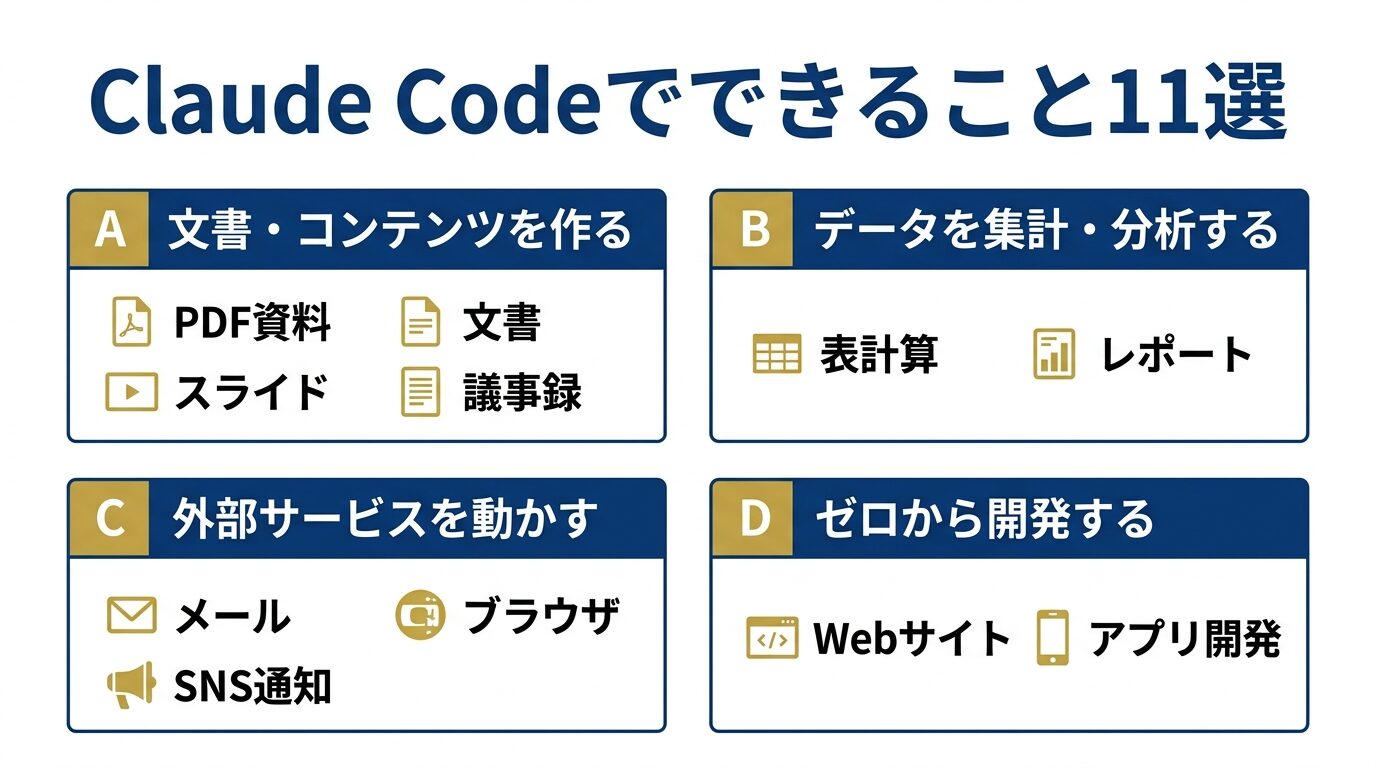
A. 文書・コンテンツを作る
① PDFの提案書・資料を作る
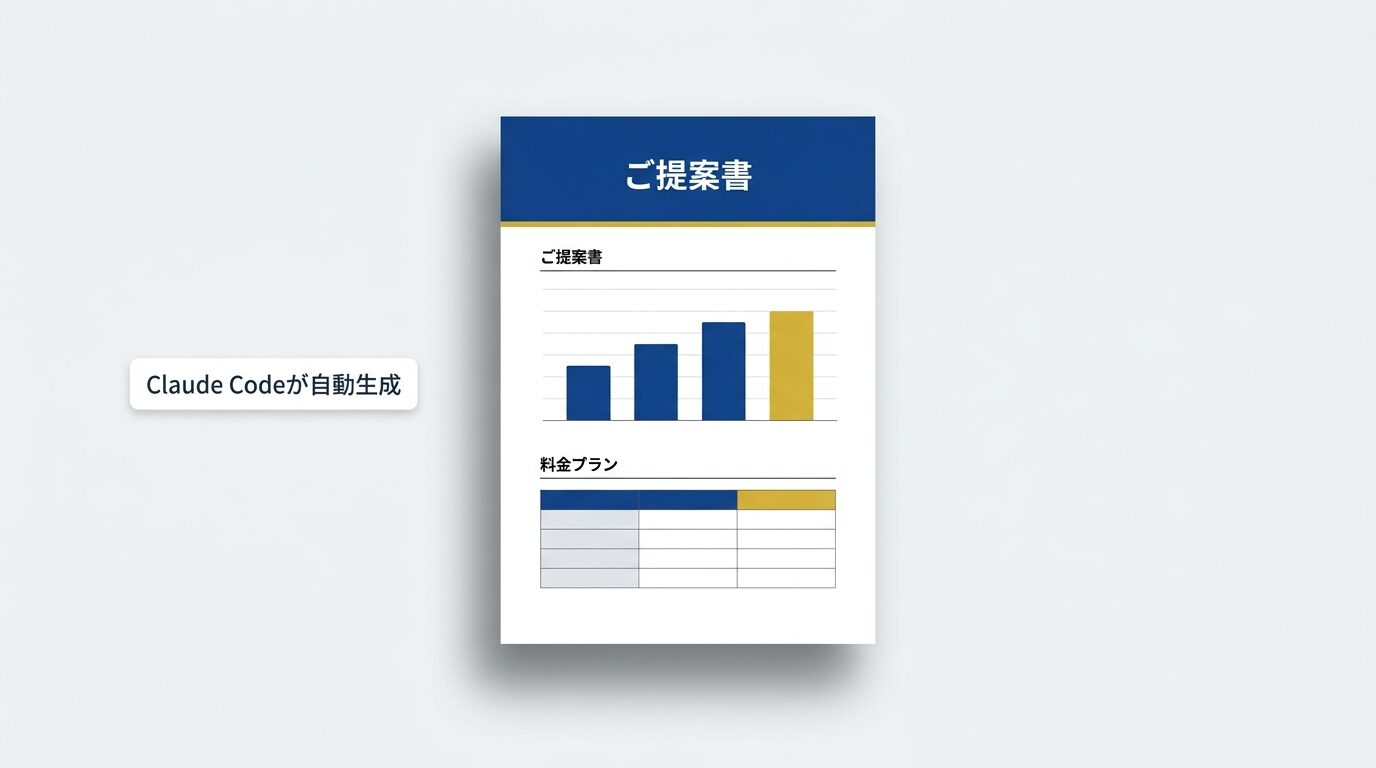
「この内容で提案書を作って、PDFで出して」と指示すれば、デザインの整ったPDF資料が出力されます。Saixでは、顧客向けの提案書や見積書をClaude CodeでHTMLからPDF化し、毎回ゼロから手作業で作っていた時間を大幅に短縮しています。たとえば、過去の提案テンプレートと今回の顧客情報を渡すだけで、表紙・課題整理・料金プラン・スケジュールまで盛り込んだ提案書が数分で形になります。
② Word・Googleドキュメントを作る
議事録、マニュアル、原稿などの文書も作成できます。たとえば会議の音声データを渡せば、「文字起こし → 要点の整理 → 議事録の体裁に清書」まで自動で進みます。Saixでは、社内マニュアルや記事原稿の下書きをGoogleドキュメント形式で生成し、人が最後に確認・修正するだけの運用にしています。
③ プレゼンスライドを作る
「このテーマでセミナー用のスライドを15枚作って」と頼めば、構成・各ページの見出し・図解の配置までまとめたスライドが出てきます。営業資料、研修資料、登壇資料など、用途に応じて作り分けられます。Saixでは、営業スライドやセミナー資料をClaude Codeで生成し、デザインの統一感を保ったまま量産しています。
④ 議事録の文字起こしと要約をする
録音データや書き起こしテキストから、「決定事項」「ToDo(誰がいつまでに何をするか)」を構造化した議事録を作れます。長時間の会議でも、要点だけを数百字に圧縮した要約版を同時に出力できるため、参加していないメンバーへの共有が一瞬で終わります。
B. データを集計・分析する
⑤ Excel・Googleスプレッドシートの集計と連携をする
表計算ソフトの集計作業は、Claude Codeが最も得意とする領域の一つです。「過去12ヶ月の売上CSVを月別に集計して、前年比の増減率も出して」といった複雑な計算も、AIが自動で処理します。さらにGoogleスプレッドシートと連携させれば、シートのデータを読み取って加工し、別のシートに書き戻すところまで自動化できます。Saixでは、タスク管理やKPI集計のスプレッドシートをClaude Codeで更新・整形しています。
⑥ CSV・データベースからレポートを生成する
大量のCSVファイルや社内データベースから、必要な数字を抜き出してレポートにまとめられます。「先月の新規顧客数をデータベースから取得して、前年同月と比較したレポートを作って」という一言で、データの取得から比較、コメント付きの報告書作成までが完結します。手作業での転記ミスがなくなる点も実務では大きなメリットです。
C. 外部サービスを動かす(自動化)
⑦ メールの作成・送信を自動化する
メール文面の作成はもちろん、Gmail等と連携すれば下書きの作成や送信まで任せられます。たとえば資料請求をくれた相手に対して、「相手の会社情報を踏まえた返信メールの下書きを作って」と頼めば、テンプレートではない一通一通に合わせた文面が用意されます。Saixでは、問い合わせへの返信や日程調整メールの下書きをClaude Codeで作成し、最終確認だけ人が行っています。
⑧ ブラウザ操作を自動化する
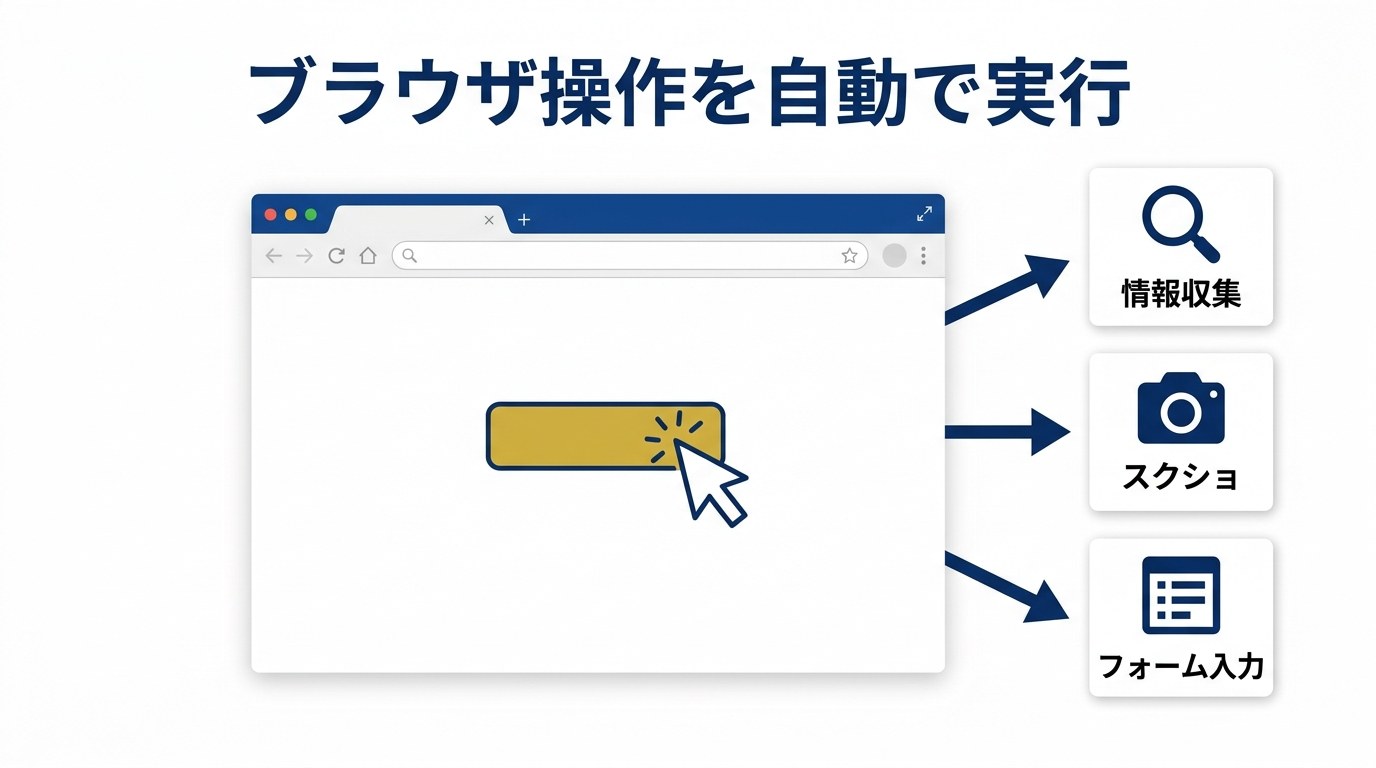
Webサイトを開いて情報を集める、特定ページのスクリーンショットを撮る、フォームに入力する——こうしたブラウザ操作も自動化できます。Saixでは、公開した記事を実際の画面で表示崩れがないか確認する「品質チェック」や、競合サイトの情報収集にこの機能を使っています。人が画面をクリックして回る作業を、AIが代わりに巡回してくれるイメージです。
⑨ SNS投稿・チャット通知を自動化する
「この記事をもとに、X(旧Twitter)・Facebook・LinkedIn向けの投稿文をそれぞれ作って」といった指示で、媒体ごとに最適化した投稿を一括生成できます。さらに投稿の予約や、ChatworkやSlackへの通知まで連携可能です。実は、このメディアの記事をSNSで告知する投稿も、Claude Codeで作成・配信しています。
D. ゼロから開発する
⑩ Webサイト・LP(ランディングページ)を作る
「セミナー集客用のLPを作って。ターゲットは中小企業の経営者」と指示すれば、HTMLとデザインを自動生成してファイルに保存します。「もう少しシンプルに」「ボタンを青に」といった修正も、すべて日本語で伝えるだけ。デザインの専門知識がなくても、たたき台となるページが手元にできあがります。
⑪ 業務アプリ・自動化ツールを開発する
最後は、もっとも「すごい」と驚かれる使い方です。社内で使う小さなアプリや自動化ツールを、プログラミングなしで開発できます。たとえば「アンケートの回答を集計してグラフにするツール」「請求書を自動でPDF生成するツール」のような、ちょっとした業務システムを作れます。Saixでも、社内のタスク管理ツールや顧客対応の管理ツールをClaude Codeで内製しました。
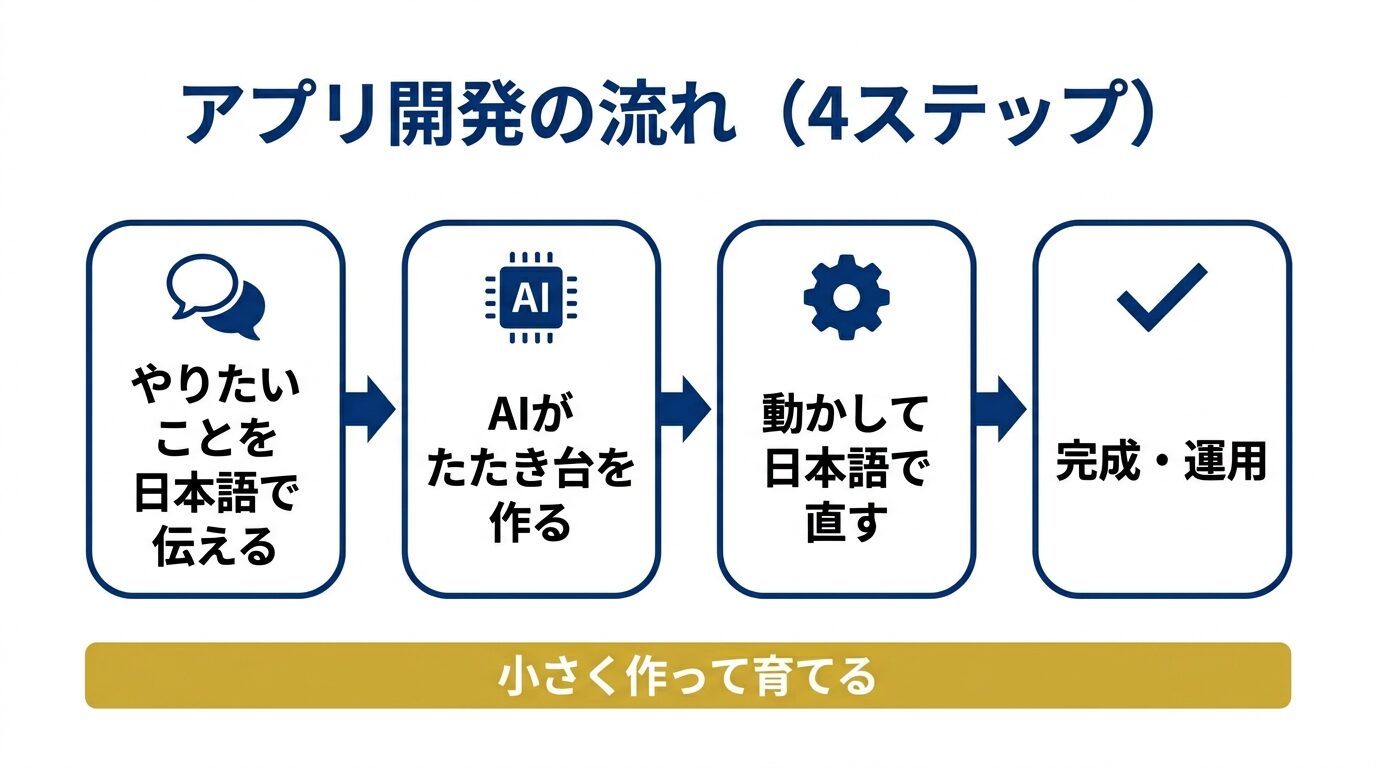
「アプリ開発」と聞くと難しそうですが、流れはとてもシンプルです。下の4ステップで進みます。
- やりたいことを日本語で伝える:「アンケート結果のCSVを読み込んで、項目別の割合を円グラフにするツールを作って」
- AIがたたき台を作る:必要なプログラムをAIが書き、動く状態のツールが出てくる
- 動かして直す:「グラフの色を変えて」「合計も表示して」と、使いながら日本語で修正を重ねる
- 完成・運用:満足できたら、そのまま日々の業務で使い続ける
ポイントは、最初から完璧を目指さず「動くものを作って、使いながら育てる」こと。一度にすべてを伝えようとせず、小さく作って少しずつ改善していくのが、非エンジニアがアプリ開発を成功させるコツです。
【実例】このメディアもClaude Codeで運営しています
ここまで紹介した11のできることは、ばらばらの機能ではなくつなげて一連の流れにできる点に真価があります。その実例が、今あなたが読んでいるこのメディアそのものです。
Saixでは、「キーワード調査 → 記事執筆 → 図解・アイキャッチ画像の生成 → WordPressへの公開 → SNSでの告知」という一連の作業を、Claude Codeでつないで運営しています。人が担うのは、テーマの決定と最終チェックという「判断」の部分だけ。手を動かす作業の大半をAIが担うことで、少人数でもメディアを継続的に更新できています。これは、文書作成(①〜④)・自動化(⑦〜⑨)・開発(⑩〜⑪)を組み合わせた典型例です。
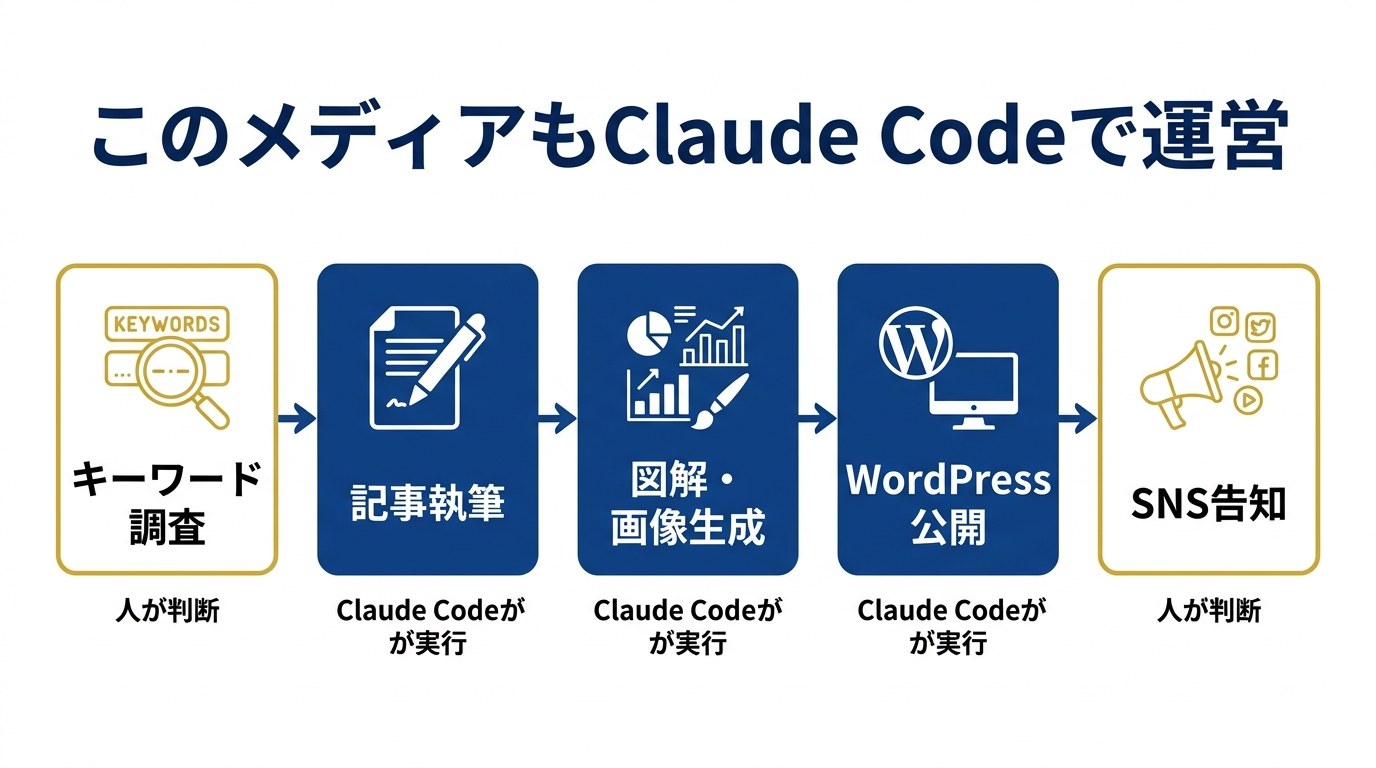
このように複数の作業を1つの流れにまとめられるのが、AIエージェントであるClaude Codeの強みです。各業務をさらに深掘りした事例は、提案書作成を96%削減した方法や保険業務を75%削減した実装ストーリーでも紹介しています。
Claude Codeの始め方|料金プランとインストールを丁寧に解説
「できることはわかった。では実際にどう始めるのか」——ここが最初の関門です。少しだけ準備が必要なので、つまずきやすいポイントも含めて丁寧に解説します。なお、前述のデスクトップアプリ版を使えば、この手順の多くは画面の指示に従うだけで済みます。ここではすべての機能を使えるターミナル版を例に説明します。
まず料金プランを選ぶ
Claude Codeを使うには、Anthropicの有料プランへの加入が必要です(無料プランでは使えません)。主なプランは次のとおりです。
| プラン | 月額(目安) | Claude Code | こんな人に |
|---|---|---|---|
| Free | 無料 | × | —(Claude Codeは使えない) |
| Pro | $20(約3,000円) | ○ | まず試したい個人・小規模利用 |
| Max 5x | $100(約15,000円) | ○ | 毎日しっかり使う人 |
| Max 20x | $200(約30,000円) | ○ | 長時間・大量に使う人 |
※ 日本円は1ドル=150円換算の目安です。料金は改定される場合があるため、最新の金額は公式サイトでご確認ください。別途、使った分だけ支払うAPI従量課金プランもあります。
結論として、まずはProプラン(月額約3,000円)から始めるのがおすすめです。日常的な資料作成やデータ集計であれば、Proの範囲で十分に体感できます。物足りなくなったらMax 5xへ上げる、という順番で問題ありません。
インストールは3ステップ【ターミナル版】
ターミナル版のセットアップは3ステップ・約10分で完了します。順番に進めれば難しくありません。
Step 1 — Node.jsをインストールする
Claude Codeを動かす土台として、Node.js(ノードジェイエス)という無料ソフトが必要です。これは「Claude Codeを動かすためのエンジン」のようなものだと考えてください。
- Node.js公式サイト(nodejs.org)にアクセスする
- 「LTS(推奨版)」と書かれたボタンからダウンロードし、画面の指示どおりインストールする
- ターミナルを開き、
node -vと入力。v22.x.xのようにバージョンが表示されれば成功です
つまずきポイント:バージョンが表示されない場合は、インストール後に一度ターミナルを閉じて開き直すと認識されることが多いです。
Step 2 — Claude Codeをインストールする
ターミナルに次のコマンドを1行入力し、Enterキーを押します。
npm install -g @anthropic-ai/claude-codeこれでClaude Codeが自動でダウンロード・インストールされます。1〜2分待つだけです。
Step 3 — 起動してログインする
作業したいフォルダに移動して、claudeと打つだけで起動します。
cd ~/Documents/作業フォルダ
claude
初回起動時にブラウザが開き、Anthropicアカウントでのログインを求められます。指示に従って認証すれば、すぐに使い始められます。あとはチャット欄に日本語で「○○して」と打ち込むだけです。「黒い画面の操作に不安がある」という方は、先に紹介したデスクトップアプリ版から始めれば、この手順の多くを画面の案内に沿って進められます。
Claude Codeを使いこなす3つのコツ|CLAUDE.md・スキル・MCP連携
Claude Codeは、インストールしただけでも便利です。しかし次の3つを知っておくと、できることの幅とスピードが一気に広がります。「自分専用にカスタマイズする仕組み」「定型業務をワンコマンド化する仕組み」「外部ツールとつなぐ仕組み」の3つです。
① CLAUDE.md ——「自分専用AI」にする引き継ぎ書
CLAUDE.md(クロードエムディー)は、AIに渡す「仕事の引き継ぎ書」です。作業フォルダにこのファイルを置いておくと、Claude Codeが起動するたびに自動で読み込みます。たとえば「出力はすべて日本語で」「グラフは会社のブランドカラー(#164999)で」「機密データは外部に送らない」といったルールを書いておけば、毎回同じ指示を繰り返す必要がなくなります。
使い込むほど、このファイルがあなたの仕事のクセや好みを覚えた「自分専用AI」に育っていきます。経営判断の壁打ち相手としてCLAUDE.mdを設計した具体例は、Claude Codeで経営者の壁打ち相手を作る方法で公開しています。
② スキル ——定型業務を「ワンコマンド」で呼び出す
スキルとは、よく使う作業手順をあらかじめ登録しておき、短い合図で呼び出せるようにする仕組みです。たとえば「記事を書く」「スライドを作る」「議事録を整理する」といった定型業務を一度スキルとして登録すれば、次からは決まった品質・手順で一発で実行できます。
Saixでは、記事作成・スライド生成・データ分析など、ほぼすべての定型業務をスキル化しています。これにより、担当者が変わっても同じ品質のアウトプットを保てるようになりました。よく使う作業ほど、スキルにする効果が大きくなります。Claudeのチャット版で同様の発想を実現する「プロジェクト機能」については、Claudeプロジェクト機能の使い方(コピペ用テンプレート付き)が参考になります。
③ MCP・API連携 ——外部の業務ツールとつなぐ
MCP(Model Context Protocol)は、Claude Codeと外部サービスをつなぐ「共通プラグ」のような仕組みです。USBのように、対応したサービスであれば差し込むだけで接続できます。Googleドライブ、Slack、各種データベースなど、数百種類のMCPサーバーが公開されています。
これに加えて、API(プログラム同士をつなぐ窓口)連携を使えば、自社の独自システムともつなげられます。前半で紹介した「メール送信」「ブラウザ操作」「スプレッドシート連携」も、この仕組みで実現しています。CLAUDE.md(自分専用化)・スキル(定型化)・MCP/API連携(外部接続)の3つを押さえれば、本記事で紹介した11のできることの大半を自社向けに組み立てられます。
Claude Codeに関するよくある質問(FAQ)
Q. Claude Codeは無料で使えますか?
いいえ、無料では使えません。Anthropicの有料プラン(Proは月額$20=約3,000円〜)への加入が必要です。無料のFreeプランではClaude Codeは利用できないため、まずはProプランから始めるのがおすすめです。
Q. Claude Codeで何ができますか?
資料・PDF・スライドの作成、Excelやスプレッドシートの集計、メール送信、ブラウザ操作、Webサイト制作、業務アプリの開発まで、幅広い業務を「日本語で指示するだけ」で自動化できます。本記事ではこれを11項目に整理して解説しています。
Q. プログラミングの知識は必要ですか?
不要です。利用者がすることは「何をしてほしいか」を日本語で伝えるだけ。プログラムを書くのはAIの仕事です。実際にSaixでも、エンジニアではない担当者が日常的にClaude Codeを使っています。
Q. ChatGPTと何が違いますか?
ChatGPTは質問に答える「相談相手」、Claude Codeは作業を実行する「実行役」です。ChatGPTがやり方を教えてくれるのに対し、Claude Codeはパソコン内のファイルを操作し、完成品を出力するところまで自分でこなします。
Q. 情報が外部に漏れる心配はありませんか?
Claude Codeはローカル環境(自分のパソコン)で動作し、ファイル操作も手元で完結します。加えて、CLAUDE.mdに「機密データは外部に送信しない」といったルールを明記したり、扱うフォルダを限定したりすることで、安全に運用できます。社内導入時のルール設計については、Claude Codeで起こりうる事故と中小企業のための予防策ガイドで具体的に解説しています。
まとめ|Claude Codeは「指示するだけで仕事が進む」AIエージェント
本記事では、Claude Codeでできることを業務別に11個、初心者向けに解説しました。最後にポイントを3つに整理します。
- Claude Codeは「実行役」のAI。資料作成・データ集計・メール・ブラウザ操作・Webサイト制作・アプリ開発まで、日本語で指示するだけで完成品まで進む
- 使い方は3パターン。まずはデスクトップアプリで体験し、本格活用したくなったらターミナル版へ。プログラミング知識は不要
- CLAUDE.md・スキル・MCP/API連携の3つを押さえれば、11のできることを自社の業務に合わせて自由に組み立てられる
このメディアの運営自体がそうであるように、複数の作業を一連の流れにつなげば、少人数でも大きな成果を出せます。まずは「自分の業務で一番面倒な作業」を1つ選び、Claude Codeに任せてみてください。その小さな一歩が、組織全体のAI活用を動かすきっかけになるはずです。法人での社内導入を検討している方は、Claude Code法人研修・社内導入ガイドもあわせてご覧ください。
Claude Code 顧問サービス
「自社の業務をどう自動化すればいいか」を、伴走しながら設計します
100社以上のAI導入支援で培ったノウハウをもとに、Claude Codeの導入から業務への組み込み、社内定着までをサポート。月額15万円〜、毎月10社限定でご相談を承っています。
SAIX REPORT NO.02|無料ダウンロード
エージェント型AI 経営活用ガイド
〜自律型AIを経営に組み込む6ステップ〜
✓ 「質問に答えるAI」から「自律実行するAI」への転換を経営視点で整理
✓ 6ステップ導入プロセス(DIAGNOSE→DEFINE→DESIGN→PILOT→DEPLOY→SCALE)
✓ 8業務別ROI試算テンプレ+ガバナンス3層モデルを収録
全65ページ/PDF/株式会社Saix 発行







コメント