



「Claudeに毎回、会社の事業内容やルールを説明し直すのが面倒……」——そう感じたことはないでしょうか。生成AIは便利ですが、使うたびに前提条件を伝え直す手間が、定着のハードルになっています。
その課題を解決するのが、Claudeの「プロジェクト機能」です。会社の情報やルールを事前に登録しておくことで、毎回の説明が不要になり、誰が使っても一定品質のアウトプットが得られる「自社専用AIアシスタント」を構築できます。
本記事では、プロジェクト機能の仕組みから設定手順、すぐに使えるコピペ用プロンプトテンプレート3選までを一気に解説します。当社(株式会社Saix)が実施した企業研修「コピペだけで業務が変わる!Claude基礎 徹底活用ワーク」で実際に配布・使用したテンプレートも公開しています。
本記事で紹介したAI活用の手法は、管理職のAI活用の重要な一要素です。ツール選びから業務別の使い方、チームへの展開まで含めた全体像は以下のガイドで解説しています。
Claudeとは?無料版とPro版の違いと選び方
チャット版のClaudeではなく、ファイル操作まで自動でこなす「Claude Code」でできることを知りたい方は、Claude Codeとは?できること・使い方・活用法を初心者向けに徹底解説が参考になります。
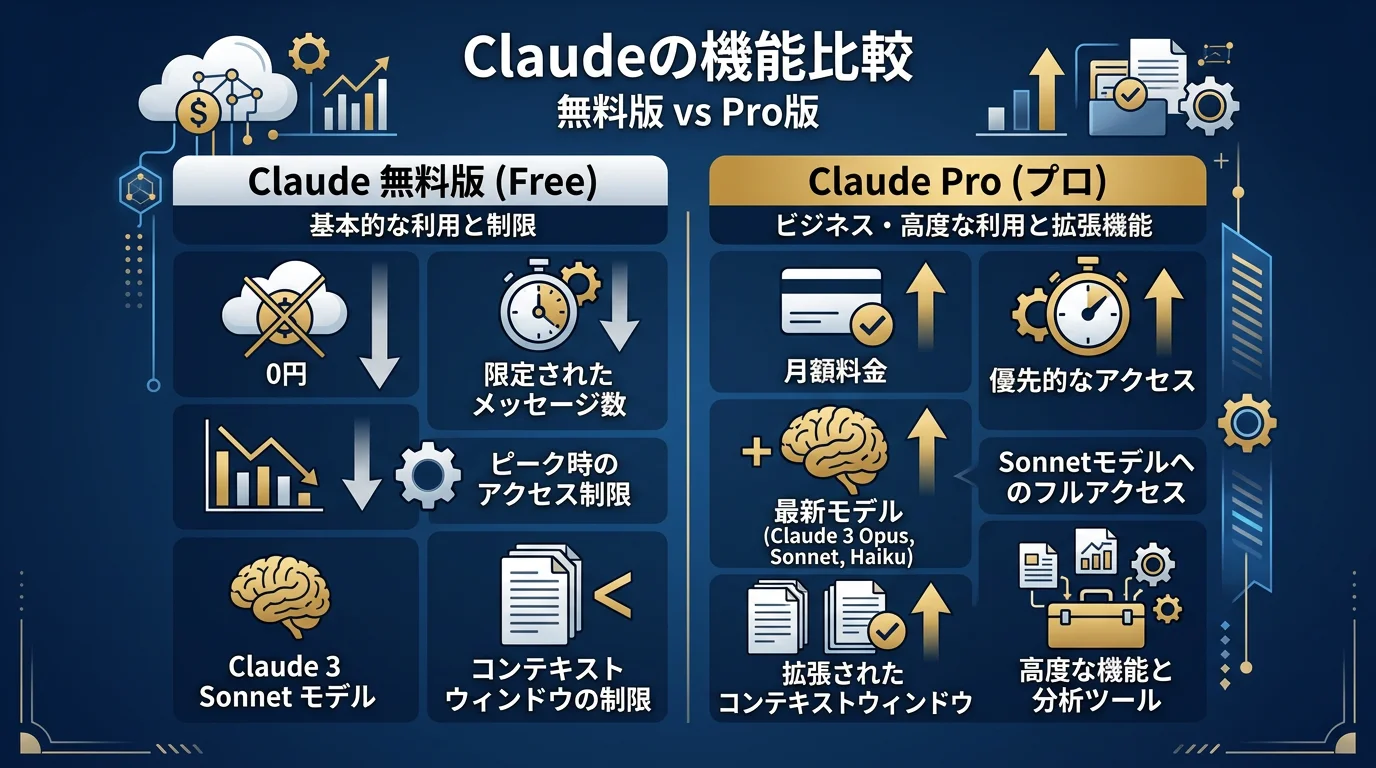
Claude(クロード)は、米Anthropic社が開発した生成AIツールです。ChatGPTと同様にチャット形式で利用でき、文章作成・要約・翻訳・分析など、幅広いビジネスタスクに対応します。
まずは無料版とPro版の違いを整理し、ビジネス利用に適したプランを選ぶポイントを確認しましょう。
無料版でできること・Pro版でできること
Claudeの無料版は、基本的なチャット機能を利用できます。文章の要約やメールの下書き、アイデア出しなど日常的なタスクには十分対応可能です。ただし、1日あたりのメッセージ数に制限があり、利用できるモデルも限られます。
一方、Pro版(月額20ドル)では、最新の高性能モデル「Claude Opus」を含む全モデルが利用可能です。メッセージ数の上限も大幅に緩和され、さらに本記事のテーマである「プロジェクト機能」が利用できるのがPro版の最大の特徴です。
無料版にはプロジェクト機能が搭載されていないため、毎回の会話で前提条件を入力し直す必要があります。業務利用を前提とする場合、この差は非常に大きいポイントです。
ビジネスで使うならPro版を推奨する3つの理由
理由1:プロジェクト機能が使える。会社情報やルールを事前登録し、毎回の説明コストをゼロにできます。これだけでも月20ドルの投資対効果は十分です。
理由2:高性能モデルへのアクセス。Pro版では最新のClaude Opusが利用可能です。契約書のレビューや経営レポートの作成など、精度が求められるタスクで差が出ます。
理由3:利用量の余裕。無料版の制限内では、1日に数回の利用で上限に達してしまいます。業務で日常的に使うなら、制限を気にせず使えるPro版が必須です。

プロジェクト機能とは?「毎回説明し直す手間」をゼロにする仕組み
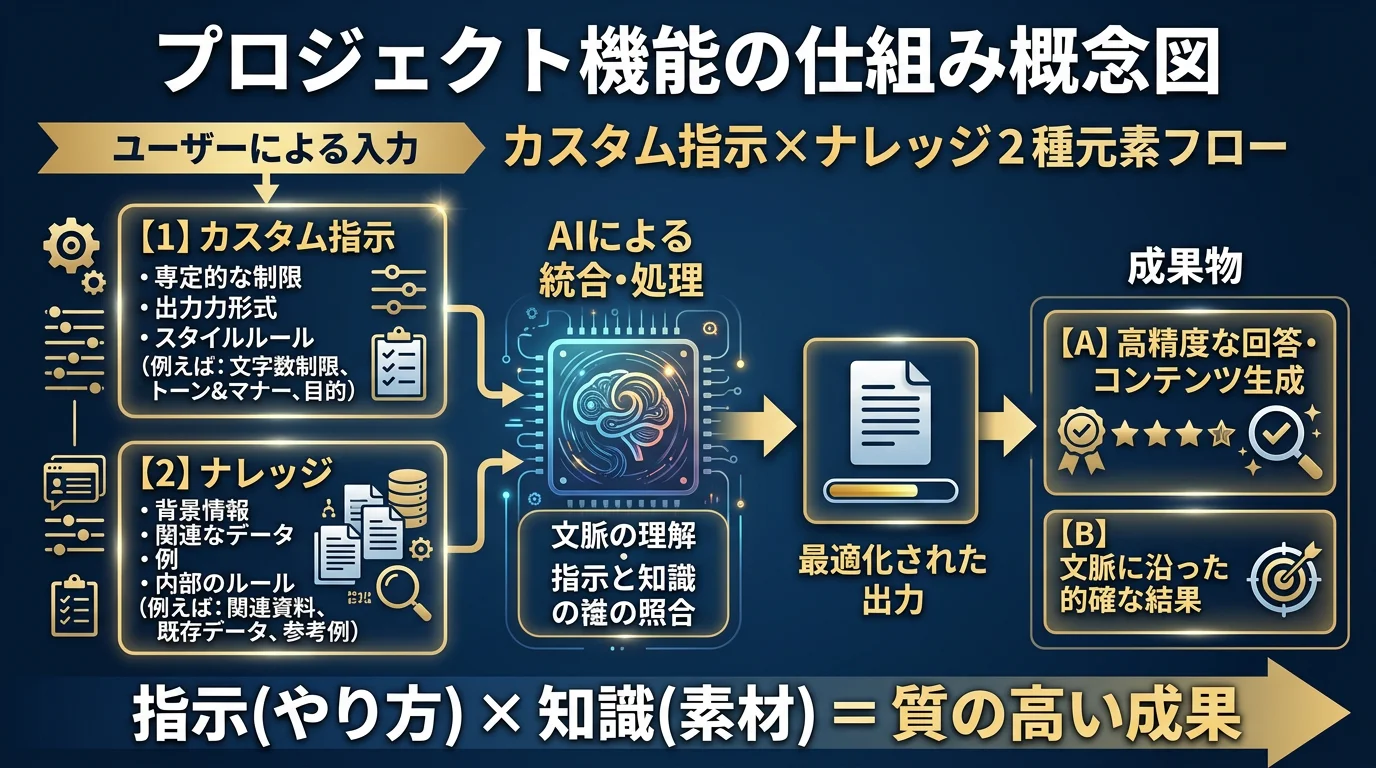
プロジェクト機能は、Claudeに「あなたの会社のことを事前に覚えさせておく」ための仕組みです。一度設定すれば、そのプロジェクト内のすべての会話で、登録した情報が自動的に参照されます。
通常のチャットでは、新しい会話を始めるたびに「弊社は◯◯事業を行っていて……」と説明する必要があります。プロジェクト機能を使えば、この手間が完全になくなります。
プロジェクト機能の2つの要素(カスタム指示 × ナレッジ)
プロジェクト機能は、「カスタム指示」と「ナレッジ」の2つの要素で構成されています。
カスタム指示は、Claudeへの「行動ルール」です。「です・ます調で書く」「専門用語には必ず補足を入れる」「提案は3案出す」など、出力のスタイルや条件を指定します。
ナレッジは、Claudeに読み込ませる「参考資料」です。会社概要、商品情報、過去の提案書、社内ガイドラインなど、テキストファイルやPDFをアップロードできます。Claudeはこの情報を前提として回答を生成します。
この2つを組み合わせることで、「自社の情報を理解し、自社のルールに従って回答するAIアシスタント」が完成します。
ChatGPTのGPTsとの違い
ChatGPTにも「GPTs」という類似機能があります。GPTsはカスタムAIを作成・共有できる機能ですが、プロジェクト機能とはいくつかの点で異なります。
まず、Claudeのプロジェクト機能はシンプルで設定が容易です。GPTsでは「Instructions」「Knowledge」「Actions」など複数の設定項目があり、初心者にはハードルが高い面があります。一方、Claudeは「カスタム指示」と「ナレッジ」の2項目だけで完結します。
また、Claude は日本語の出力品質が高い点も見逃せません。カスタム指示に従った日本語の文体制御が正確で、ビジネス文書の品質が安定しています。100社以上のAI導入支援の現場でも、「日本語の自然さではClaudeが一歩リードしている」という評価が多く聞かれます。
自社専用AIアシスタントを作る5ステップ
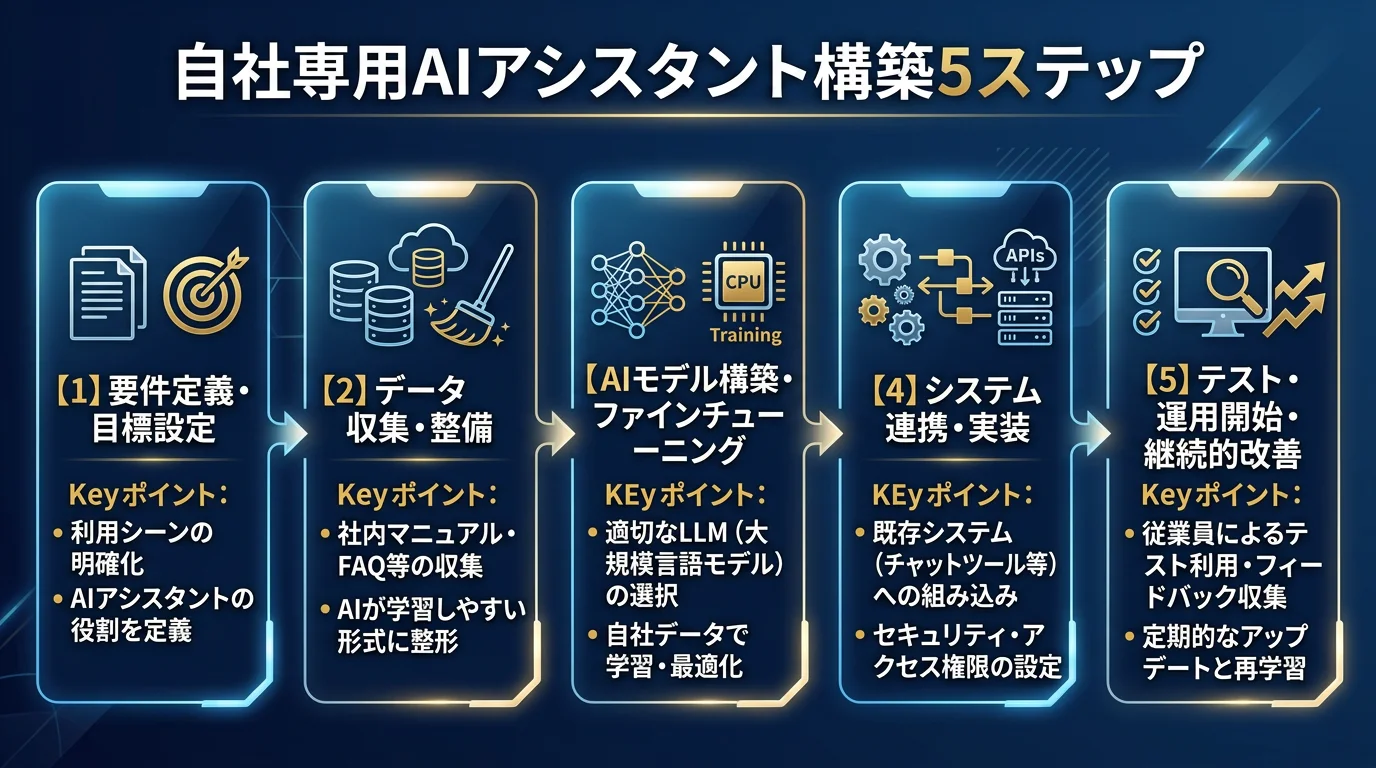
ここからは、実際にプロジェクト機能を使って「自社専用AIアシスタント」を構築する具体的な手順を解説します。所要時間は15〜30分程度です。
Step1〜2 プロジェクト作成・カスタム指示の設定
Step1:プロジェクトを作成する。Claudeにログインし、左サイドバーの「Projects」から「New Project」をクリックします。プロジェクト名は「営業アシスタント」「社内FAQ対応」など、用途がわかる名前を付けましょう。
Step2:カスタム指示を入力する。プロジェクト設定画面の「Custom Instructions」欄に、AIへの行動ルールを記載します。以下のような要素を含めると効果的です。
・役割定義(例:あなたは当社の営業支援AIアシスタントです)
・出力形式(例:です・ます調で、見出し付きで出力してください)
・制約条件(例:不明点は推測せず「確認が必要です」と返答してください)
・出力の長さ(例:回答は500字以内を目安にしてください)
Step3〜4 ナレッジ登録(会社概要・商品情報・トーン)
Step3:会社の基本情報を登録する。「Knowledge」セクションから、テキストファイルやPDFをアップロードします。最初に登録すべきは以下の3点です。
・会社概要(事業内容、従業員数、拠点情報)
・商品・サービスの詳細情報(料金、機能、導入実績)
・ブランドガイドライン(トーン、使用する用語、NGワード)
Step4:業務固有の資料を追加する。用途に応じて、過去の提案書、よくある質問集、競合比較資料なども登録します。Claudeはアップロードされた資料を参照して回答を生成するため、情報が充実するほど回答の精度が向上します。
ナレッジの登録には上限があるため、優先度の高い資料から順に登録しましょう。テキスト量が多い場合は、要点をまとめたサマリー版を作成すると効率的です。
Step5 テスト実行と調整のコツ
設定が完了したら、実際の業務を想定した質問でテストを行います。たとえば「商品Aの特徴を3点で説明してください」「先日の商談メモを要約してください」など、具体的な指示を出してみましょう。
テスト時のチェックポイントは3つです。
・正確性:登録したナレッジの情報を正しく参照しているか
・トーン:カスタム指示で設定した文体・形式に従っているか
・抜け漏れ:「わからない」ときに適切に返答できているか
期待通りの出力が得られない場合は、カスタム指示の記述を具体的にするか、ナレッジの情報を追加します。「もう少しフォーマルに」「箇条書きで」など、調整は繰り返し行うことで品質が安定します。
ここまで、Claudeプロジェクト機能の設定手順を解説してきました。
「プロジェクトは作れたが、業務ごとにどんなプロンプトを入れればいいかわからない」
——そう感じた方も多いのではないでしょうか。
下記の無料資料では、営業・人事・経理など全業務領域をカバーした200のプロンプトを、コピペですぐ使えるテンプレート形式でまとめています。
【コピペで使える】業務別プロンプトテンプレート3選
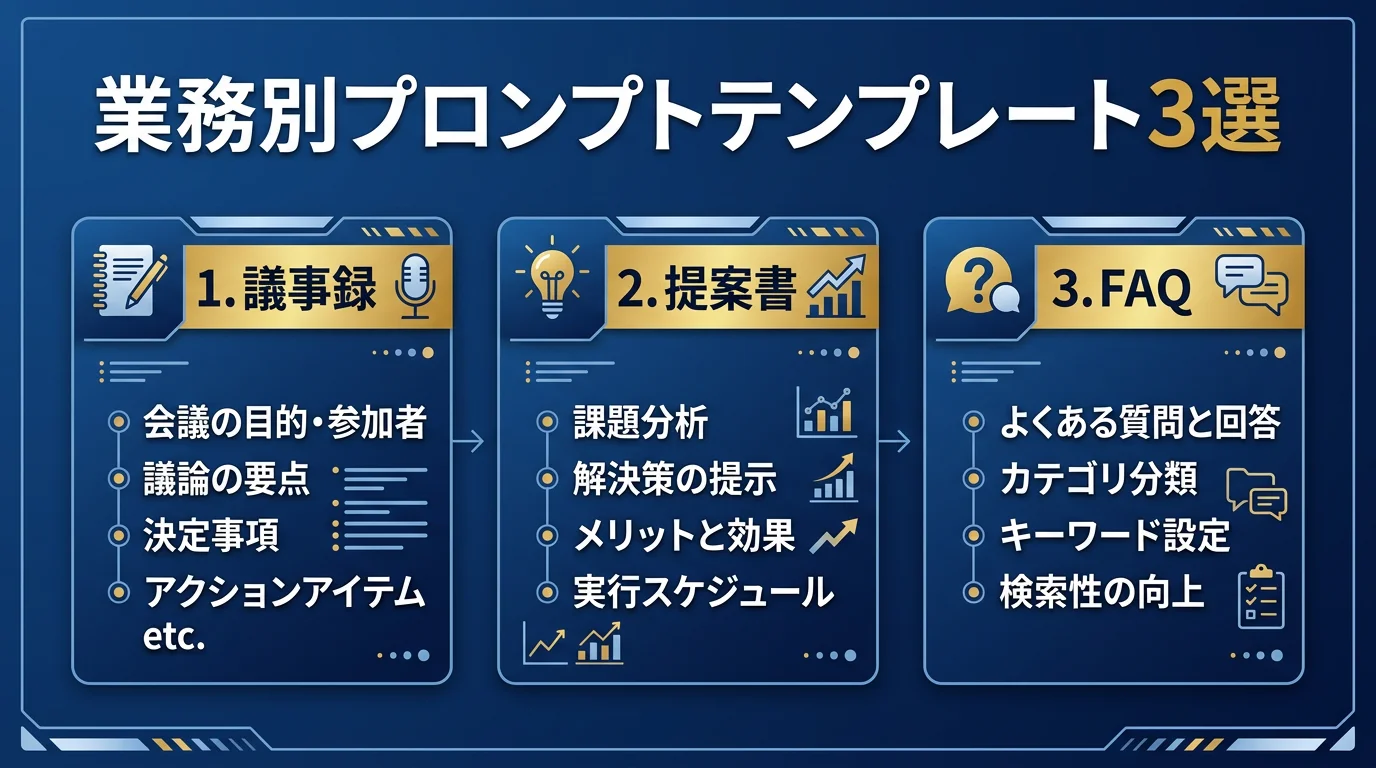
ここからは、当社が企業研修「コピペだけで業務が変わる!Claude基礎 徹底活用ワーク」で実際に配布・使用した業務別プロンプトテンプレートを3つ紹介します。
いずれもプロジェクト機能の「カスタム指示」にコピペするだけで使えます。自社の状況に合わせてカスタマイズするポイントも併せて解説します。
① 商談議事録 → 要約+ネクストアクション自動抽出
商談後の議事録作成は、多くの管理職が「面倒だが省略できない」と感じている業務の代表格です。このテンプレートをカスタム指示に設定すれば、商談メモを貼り付けるだけで、構造化された議事録とネクストアクションが自動生成されます。
【カスタム指示テンプレート:商談議事録要約】
あなたは営業部門の議事録作成アシスタントです。
ユーザーが商談メモや会議の書き起こしテキストを貼り付けたら、以下のフォーマットで出力してください。■ 出力フォーマット
【日時】YYYY/MM/DD
【参加者】(メモから読み取れる範囲で記載)
【議題】
【要約】300字以内で要点を整理
【先方の関心事・課題】箇条書きで3〜5点
【当社への期待・要望】箇条書き
【ネクストアクション】担当者・期限を含めて箇条書き
【懸念事項・リスク】あれば記載■ ルール
・メモに明記されていない情報は推測せず「要確認」と記載すること
・敬語は使わず、社内共有向けの簡潔な文体で書くこと
・ネクストアクションには必ず期限の目安を入れること
カスタマイズのポイント:出力フォーマットの項目は自社のフォーマットに合わせて変更できます。たとえば「【競合情報】」「【予算感】」「【決裁プロセス】」など、自社の商談管理で重要な項目を追加すると、より実用的になります。
② 顧客ヒアリング → 提案書ドラフト自動生成
顧客からのヒアリング内容を元に提案書のドラフトを作成する業務は、経験の浅い社員にとってハードルが高い作業です。このテンプレートを使えば、ヒアリングメモから提案書の骨格を自動生成できます。
【カスタム指示テンプレート:提案書ドラフト生成】
あなたは提案書作成のアシスタントです。
ユーザーが顧客ヒアリングの内容を共有したら、以下の構成で提案書ドラフトを作成してください。■ 提案書の構成
1. 表紙情報(提案先企業名・日付・当社名)
2. お客様の現状と課題(ヒアリング内容を3〜5点に整理)
3. 課題に対する解決策(当社サービスの該当機能・プランを紐付け)
4. 導入スケジュール案(概算)
5. 費用概算(ナレッジに登録された料金表を参照)
6. 導入実績・事例(ナレッジに登録された事例から関連性の高いものを選定)
7. ネクストステップ■ ルール
・ナレッジに登録された商品情報と料金表の範囲内で提案すること
・登録されていない情報は「要確認:〇〇の情報が必要です」と明記すること
・提案書はです・ます調で、A4で5〜8ページ相当の分量を目安にすること
・課題と解決策は必ず1対1で紐付けること
カスタマイズのポイント:「3. 解決策」のセクションは、自社の商品・サービス体系に合わせて調整してください。ナレッジに料金表や導入事例を登録しておくと、Claudeが自動的に参照して提案内容を具体化します。
③ 社内ナレッジ → FAQ自動整備
社内で繰り返し発生する質問に対して、毎回同じ回答を手作業で行っていないでしょうか。このテンプレートは、社内資料や業務マニュアルを読み込ませ、FAQ形式に自動整備するためのものです。
【カスタム指示テンプレート:FAQ自動整備】
あなたは社内FAQ整備アシスタントです。
ユーザーが社内資料、業務マニュアル、問い合わせ履歴などを共有したら、以下の手順でFAQを作成してください。■ 出力フォーマット
Q:(想定される質問文。社員が実際に聞く口語体で記載)
A:(200字以内で簡潔に回答。必要に応じて箇条書き可)
参照元:(回答の根拠となったナレッジのファイル名・セクション)■ 手順
1. 共有された資料を読み込み、FAQ化すべきトピックを洗い出す
2. 頻出度が高いと推定される順にFAQを並べる
3. 1つの資料につき5〜15問のFAQを生成する
4. 回答に曖昧さがある場合は「詳細は〇〇部門に確認してください」と記載する■ ルール
・質問文は「〜ですか?」「〜はどうすればいいですか?」の口語体で統一
・回答は事実のみ記載し、推測や補足的な意見は入れないこと
・参照元が不明な回答は「出典不明:要確認」とフラグを付けること
カスタマイズのポイント:出力するFAQのカテゴリ分けを指示に追加すると、さらに実用的になります。たとえば「カテゴリ:人事・総務 / 経理・財務 / IT・システム」のように分類基準を明記しておくと、整理された形式で出力されます。
プロジェクト機能の活用で「誰が使っても同じ品質」を実現する運用のコツ
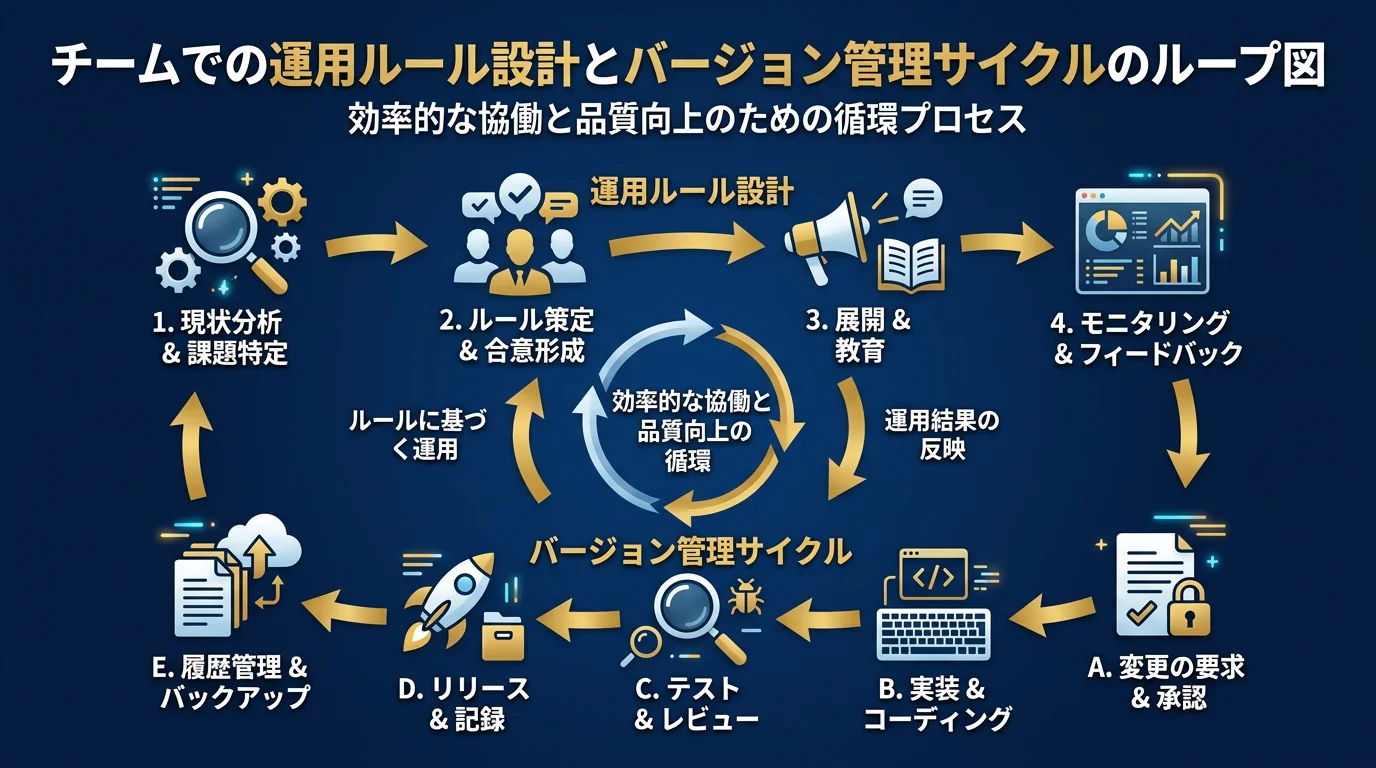
プロジェクト機能の真価は、個人の活用ではなく「チーム全体の業務品質の標準化」にあります。ここでは、組織でプロジェクト機能を運用する際のポイントを解説します。
チームで共有する際のルール設計
プロジェクト機能をチームで活用する場合、最初に決めるべきは「プロジェクトの粒度」です。部署単位で1つのプロジェクトにまとめるか、業務単位で分割するかを判断します。
推奨は「業務単位で分割」です。「営業_議事録作成」「営業_提案書作成」「人事_面接評価」のように用途ごとに分けると、カスタム指示が具体的になり、出力品質が安定します。
また、プロジェクトごとに「利用ガイドライン」を作成しておくことも重要です。「このプロジェクトではメモを貼り付けるだけでOK」「出力結果は必ず上長確認を経てから送付すること」など、利用手順と注意事項を明文化しておきましょう。
プロンプトのバージョン管理と改善サイクル
カスタム指示は一度作って終わりではなく、継続的に改善することで品質が向上します。当社が実施した企業研修では、以下のサイクルを推奨しています。
1. 記録する:カスタム指示を変更した際は、変更日・変更内容・変更理由を記録する。Googleスプレッドシートやノートで十分です。
2. テストする:変更後は必ず同じ入力でテストし、出力品質が向上したかを確認する。
3. フィードバックを集める:チームメンバーから「こういう出力がほしかった」「この部分が余計だった」などの声を定期的に収集する。
4. 改善する:フィードバックをもとにカスタム指示を更新し、再度テストする。
このサイクルを月1回程度で回すだけでも、3か月後にはプロジェクトの出力品質が大きく向上します。
Claude新機能「Cowork」とは?今後の進化を先取り
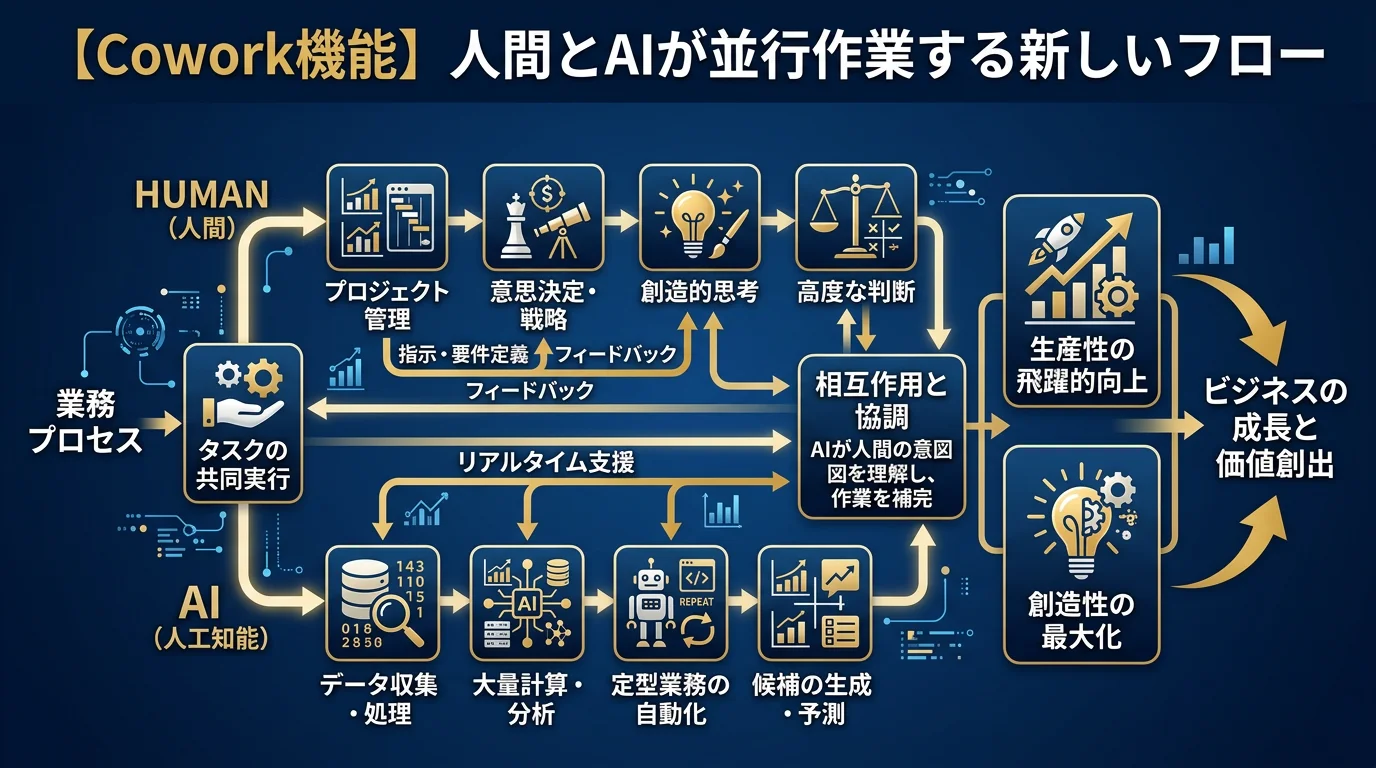
Claudeは継続的に新機能が追加されています。中でも注目すべきは、2025年に発表された「Cowork」機能です。プロジェクト機能との組み合わせで、さらに高度な業務自動化が実現できます。
Coworkの概要と使いどころ
Cowork(コワーク)は、Claudeがユーザーの指示に従ってバックグラウンドで自律的にタスクを実行する機能です。通常のチャットではユーザーが1ターンずつ指示を出しますが、Coworkではタスクを任せると、Claudeが自分で計画を立てて複数のステップを連続で実行します。
たとえば「先月の売上レポートを作成して、チームメンバー全員にメール下書きを準備して」のような複合的なタスクを、一度の指示で処理できます。
プロジェクト機能との組み合わせで広がる可能性
Cowork単体でも強力ですが、プロジェクト機能と組み合わせることで真価を発揮します。プロジェクトに登録したカスタム指示とナレッジをCoworkが参照しながら、複雑なタスクを自律的にこなすことが可能になります。
具体例として、「営業プロジェクト」にCoworkを適用すると、以下のようなワークフローが実現します。
・商談録音の書き起こしデータを入力
・議事録を自動作成(テンプレート①を適用)
・ヒアリング内容から提案書ドラフトを生成(テンプレート②を適用)
・ネクストアクションをタスクリスト化
この一連の流れが、1回の指示で完了します。プロジェクト機能で品質を担保し、Coworkで自動化する。この組み合わせが、今後のAI活用の主流になると考えられます。
まとめ
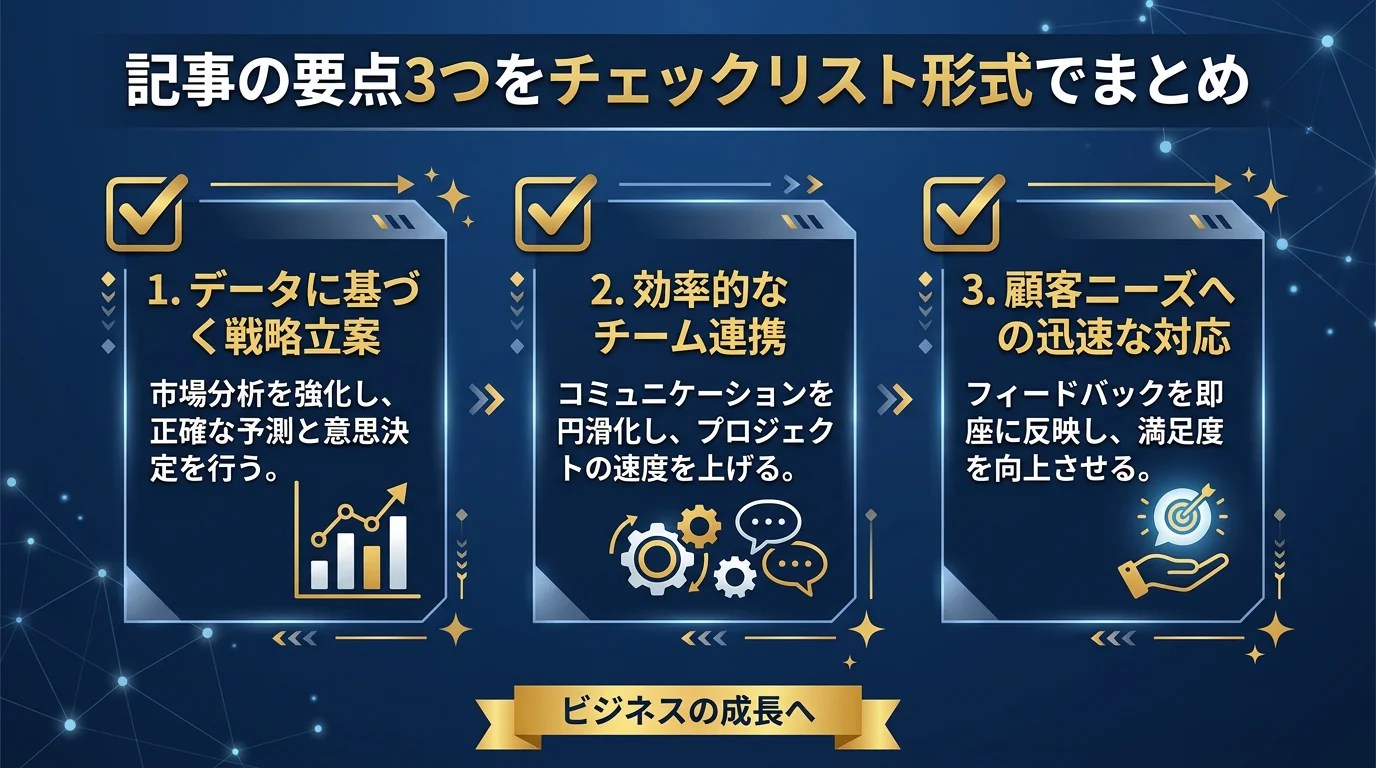
本記事のポイントを3つにまとめます。
1. プロジェクト機能は「カスタム指示」と「ナレッジ」の2要素で構成されている。この2つを設定するだけで、毎回の前提説明が不要になり、自社専用のAIアシスタントが完成します。
2. 業務ごとにプロジェクトを分けることで、出力品質が安定する。議事録、提案書、FAQなど用途別のテンプレートを設定すれば、誰が使っても一定品質のアウトプットが得られます。
3. プロンプトは「作って終わり」ではなく、改善サイクルを回すことが重要。月1回のフィードバック収集と更新で、3か月後には大きな品質向上が見込めます。
次のアクション:まずはClaude Pro版に登録し、本記事のテンプレート①(商談議事録)をコピペしてプロジェクトを1つ作成してみてください。15分で設定完了し、翌日の商談から活用できます。
本記事では、Claudeのプロジェクト機能の使い方と、業務で即実践できるコピペ用プロンプトテンプレート3選を解説しました。AIツールを業務に取り入れたい管理職・経営者の方に向けた内容です。
「もっと多くの業務パターンに対応したプロンプトがほしい」という方には、下記の無料資料がお役に立ちます。営業・人事・経理・マーケティングなど全10カテゴリ・200のプロンプトを、コピペで即実践できるテンプレート形式で収録しています。
この資料は、株式会社Saixが100社以上のAI導入支援と年間50回以上の企業研修を通じて蓄積した「現場で本当に使えるプロンプト」をまとめたものです。「AIを使い始めたが、どう指示を出せば狙った出力が得られるかわからない」という方の実践ガイドとしてお使いください。
▶ さらに詳しく知りたい方は「Claude ビジネス活用 完全ガイド」で基礎から実装まで解説しています。
Claude Code 顧問サービス
「片手間」ではなく「本気」でAIを経営に組み込みたい方へ。
✓ 提案書96%削減・保険業務75%削減の実績
✓ 月額15万円〜の3プラン
SAIX RESOURCE|無料ダウンロード
経営者のためのAI導入
完全チェックリスト
✓ 50項目で自社のAI導入度を10分セルフ診断
✓ 戦略・組織・人材・投資・ガバナンスの5領域を網羅
✓ 現在の準備度と「次に取るべき打ち手」が一目でわかる
PDF/株式会社Saix 発行





コメント