



Claude Codeを導入したのに、ファイルがどこにあるかわからない。誰かが作った分析結果を別の人が見つけられない。こんな状態になっていませんか。
Claude Codeは強力なツールですが、ファイル管理のルールがないまま使うと、すぐにカオスになります。デスクトップに「分析結果_最終版_v3_修正済み.md」が並ぶ。あの地獄です。
この記事では、Claude Code運用を標準化する「ABC方式フォルダ管理」を解説します。実際に保険代理業の事業協同組合への研修で第1回目に導入し、保険証券の転記作業を1案件あたり2〜4時間から30〜55分に短縮した実証済みのフレームワークです。
Claude Codeのファイル管理が混乱する原因
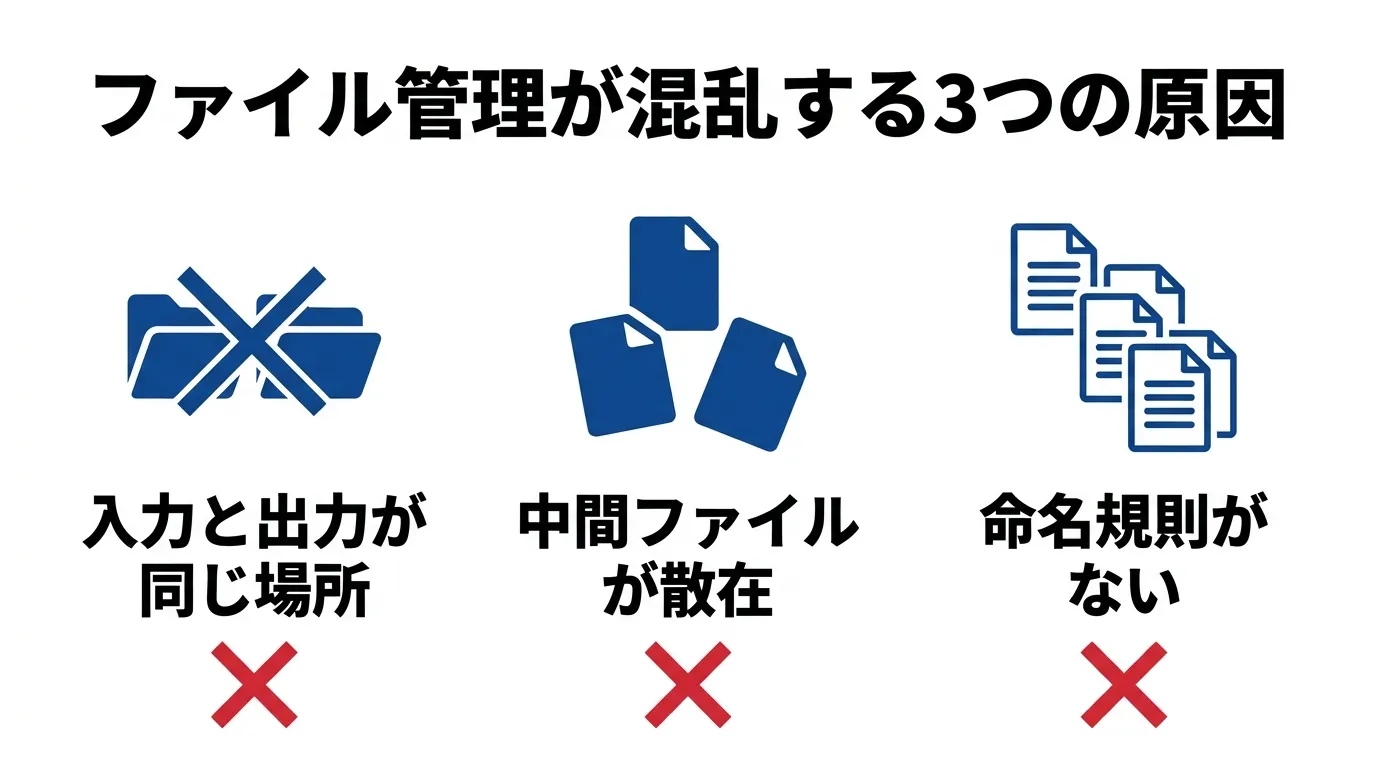
Claude Codeのファイル管理が混乱する原因は、大きく3つあります。これは当社が100社以上のAI導入を支援するなかで、ほぼすべての企業に共通して見られるパターンです。
原因1:入力と出力が同じ場所にある
分析の元データ(PDF・Excel)と、Claude Codeが生成したレポートが同じフォルダに入っている状態です。どのファイルが「自分が作ったもの」で、どのファイルが「AIが作ったもの」かがわからなくなります。
たとえば、保険業務の現場で実際にあった話です。ある代理店では、顧客から受け取った保険証券のPDFと、Claude Codeが作成した比較分析レポートが同じフォルダに50件以上並んでいました。担当者が「この分析結果はどの証券をもとにしたものか」を確認するのに毎回10分以上かかっていたのです。ファイルの「由来」がわからないと、業務が止まります。
原因2:中間ファイルが散在する
PDFをMarkdownに変換したファイル、Excelから書き出したCSV。これらの「中間ファイル」がデスクトップやダウンロードフォルダに散らばります。
中間ファイルは本来「AIに渡すために一時的に作ったもの」です。しかし、置き場所が決まっていないと、いつの間にか放置されます。同じPDFを2回変換してしまい、どちらが最新かわからなくなるケースもあります。
原因3:命名規則がない
「分析レポート.md」「分析レポート_修正.md」「分析レポート_最終.md」「分析レポート_最終_v2.md」。1人で作業していてもこの有様です。複数人で運用したら、ファイルの特定すらできなくなります。
これら3つの原因に共通するのは「ルールがない」ことです。Claude Code自体にはファイル管理の仕組みがありません。だから、使う側がルールを決める必要があります。ABC方式は、そのルールの「型」を提供するフレームワークです。
ABC方式とは:A入力→B処理→C出力の3層構造
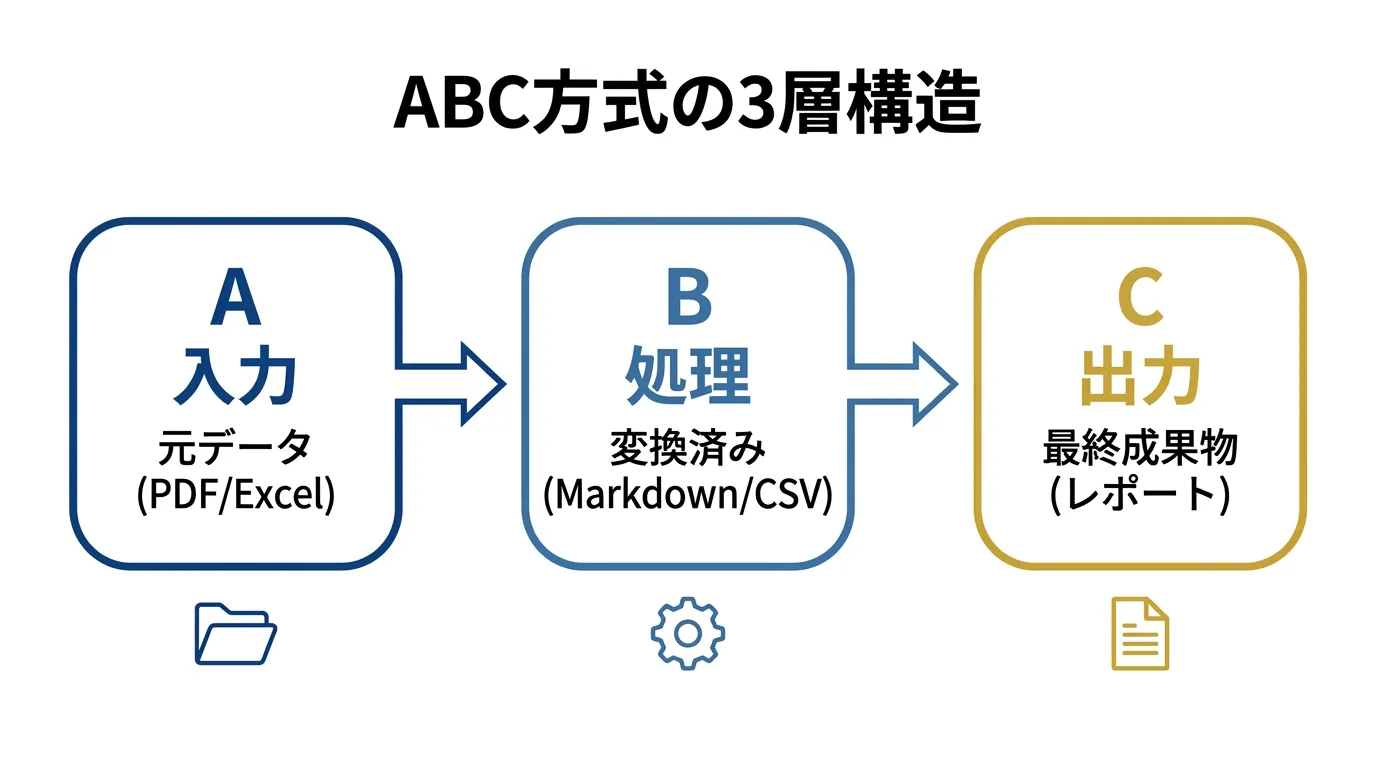
ABC方式は、ファイルを「A入力」「B処理」「C出力」の3つのフォルダに分離する管理手法です。
考え方はシンプルです。料理に例えると、Aは「冷蔵庫」、Bは「まな板」、Cは「テーブルに出す皿」です。冷蔵庫の食材をまな板で切り、皿に盛る。食材と完成品が同じ場所にあったら混乱しますよね。ファイル管理も同じです。
Aフォルダ(入力)の定義
Aフォルダには、外部から持ち込んだ「元データ」だけを格納します。PDF、Excel、Word、画像、音声ファイルなど、加工前のファイルです。
ルールは1つ。Aフォルダのファイルは一切編集しない。これが鉄則です。元データを直接編集すると、何かおかしくなったときに戻れなくなります。原本保管庫として、読み取り専用で扱います。
Bフォルダ(処理)の定義
BフォルダにはAフォルダのデータを加工した「中間ファイル」を格納します。PDF→Markdown、Excel→CSV、音声→テキストなど、AIが処理しやすい形式に変換したファイルです。
この変換作業は「下茹で」と呼ばれるプロセスです。Claude Codeが実際に読み込むのは、このBフォルダのファイルになります。
Cフォルダ(出力)の定義
CフォルダにはClaude Codeの分析結果やレポートなど、最終成果物を格納します。「人に見せるもの」「意思決定に使うもの」はすべてここに入ります。
フォルダ構成の実例を示します。
プロジェクト名/
├── A_input/
│   ├── 2025年度_経営計画書.pdf
│   ├── 月次売上データ.xlsx
│   └── 競合サービス資料.pdf
├── B_process/
│   ├── 2025年度_経営計画書.md
│   ├── 月次売上データ.csv
│   └── 競合サービス資料.md
└── C_output/
    ├── 経営計画_要約レポート.md
    ├── 売上トレンド分析.md
    └── 競合比較表.md
これだけで、ファイルの「どの段階にあるか」が一目瞭然です。「元データはA、変換済みはB、分析結果はC」。このルールを覚えるのに30秒もかかりません。だから定着するのです。
下茹で:AIに渡す前のデータ前処理
Bフォルダに入れる「変換済みデータ」を作る工程を、当社では「下茹で」と呼んでいます。料理の下茹でと同じ発想です。食材をそのまま鍋に入れず、事前に処理して調理しやすい状態にする。AIにデータを渡す前に、AIが処理しやすい形式に変換しておく工程を指します。
なぜPDFやExcelをそのままAIに渡すとうまくいかないのか
PDFをClaude Codeにそのまま渡すと、次のような問題が発生します。
- 表のセルが結合・分割され、データが正しく読み取れない
- フォント埋め込みの問題で一部の文字が化ける
- 「3/10ページ」「株式会社○○」のヘッダー・フッターがデータに混入する
- 図解やグラフ内のテキストは読み取れない
保険証券のPDF(50項目以上の表形式)をそのまま渡したケースでは、転記ミスが発生し、結局人間が全項目を確認し直す必要がありました。前処理なしのAI活用は、手作業と大差ない結果になります。
Excelも同様です。書式設定・セル結合・非表示列・数式・シート間参照など、AIにとって「ノイズ」となる情報が含まれています。セル結合された売上表をAIに渡すと、「1月の売上」と「2月の売上」の境界を誤認識し、計上月がズレた分析結果を返すことがあります。CSVに変換すれば、純粋なデータだけが残り、こうした誤りが構造的に起きなくなります。
下茹での3原則
| 原則 | 内容 | 具体例 |
|---|---|---|
| 1. テキストベースにする | PDF→Markdown、Excel→CSVに変換 | 保険証券PDFをMarkdownに変換 |
| 2. 構造を明示する | 見出し階層・箇条書き・表で構造化 | H1-H3の見出しで情報を整理 |
| 3. ノイズを除去する | ヘッダー・フッター・ページ番号を削除 | 「3/10ページ」等の不要テキスト除去 |
PDF→Markdown変換の具体手順
Claude Codeに以下のように指示するだけです。
このPDFをMarkdownに変換して。
- 表はMarkdownテーブルで再現
- 見出しはH2/H3で階層化
- ページ番号・ヘッダー・フッターは削除
- 画像内のテキストは[画像: 説明]で注記
当社の実績では、35ページのPDFが約3分でMarkdownに変換されました。変換後のデータをAIに渡すと、テーブルの崩れや文字化けがなくなり、分析精度が大幅に向上します。
下茹でが定着した現場の声
保険代理業の事業協同組合への研修第1回で、この下茹で工程をABC方式とセットで導入しました。
「『下茹でスキル』を活用してMarkdown/CSVに変換してから分析する手法は、分析の精度が上がるという点で目から鱗でした」(保険代理業の事業協同組合・業務効率化推進担当)
下茹でが定着した理由はシンプルです。概念に技術用語がなく、料理の比喩で全員が理解できる。そしてPDF直投げ→エラー、Markdown変換→高精度、という違いを1回試せば体感できる。この2点で、研修初日から社内の基本スキルとして運用が始まりました。
下茹で済みのファイルをどこに置くかが、次に出てくる「各層の具体的な運用ルール」のBフォルダの話につながります。
各層の具体的な運用ルール
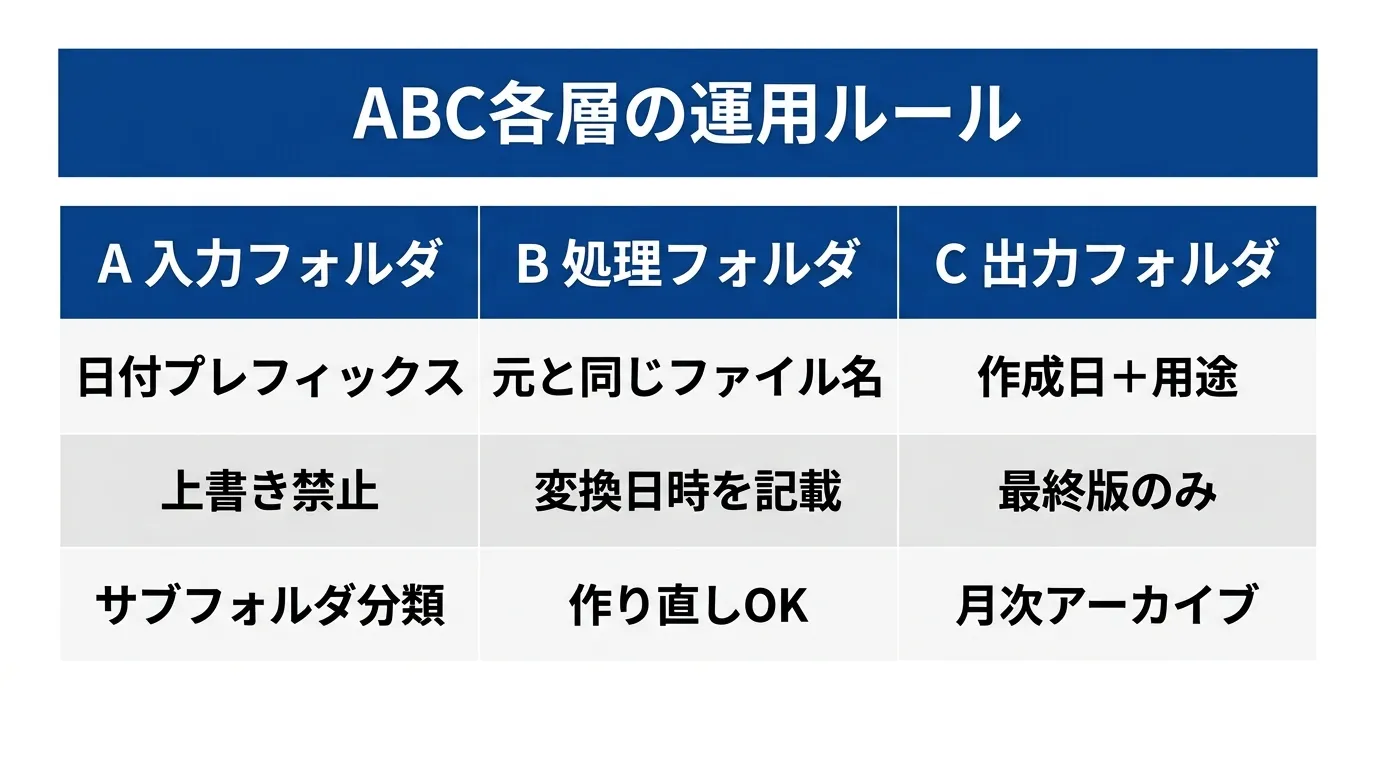
ABC方式を「仕組み」として機能させるには、各フォルダの運用ルールを明確にする必要があります。
Aフォルダの運用ルール
ルール1:ファイル名に日付を入れる。「経営計画書.pdf」ではなく「2025年度_経営計画書.pdf」のように、いつのデータかがわかるようにします。同じ種類のファイルが月次で追加される場合、「202504_売上データ.xlsx」のように年月をプレフィックスにします。
ルール2:上書き禁止。更新版が来たら、旧ファイルを上書きせず、新しいファイルとして追加します。旧版は削除せず残します。分析の再現性を担保するためです。
ルール3:サブフォルダで分類する。ファイルが10個を超えたら、種類別にサブフォルダを作ります。「A_input/財務/」「A_input/競合/」「A_input/議事録/」のように分けます。
Bフォルダの運用ルール
ルール1:Aフォルダと同じファイル名にする。「2025年度_経営計画書.pdf」の変換結果は「2025年度_経営計画書.md」です。拡張子だけが変わる。これで元データとの対応関係が明確になります。
ルール2:変換日時をファイル末尾にコメントで記載する。Markdownなら末尾に変換日を入れます。元データが更新された場合、変換済みファイルも再変換が必要です。日時が記録されていれば、古いかどうかを判断できます。
ルール3:Bフォルダは「作り直しOK」の前提で運用する。中間ファイルは元データさえあればいつでも再生成できます。迷ったら削除して作り直す。この気軽さが大事です。
Cフォルダの運用ルール
ルール1:成果物には作成日と用途をファイル名に入れる。「20260404_売上トレンド分析_経営会議用.md」のように、いつ・何のために作ったかがわかるようにします。
ルール2:最終版だけを残す。Cフォルダに「下書き」は入れません。修正中のものはBフォルダに置き、完成したらCフォルダに移動します。Cフォルダの中身はすべて「人に見せていいもの」です。
ルール3:不要になったファイルは定期的にアーカイブする。月に1回、3ヶ月以上前のファイルを「C_output/archive/」に移動します。Cフォルダを常にスリムに保つことで、最新の成果物がすぐ見つかります。
CLAUDE.mdにABC方式を組み込む方法
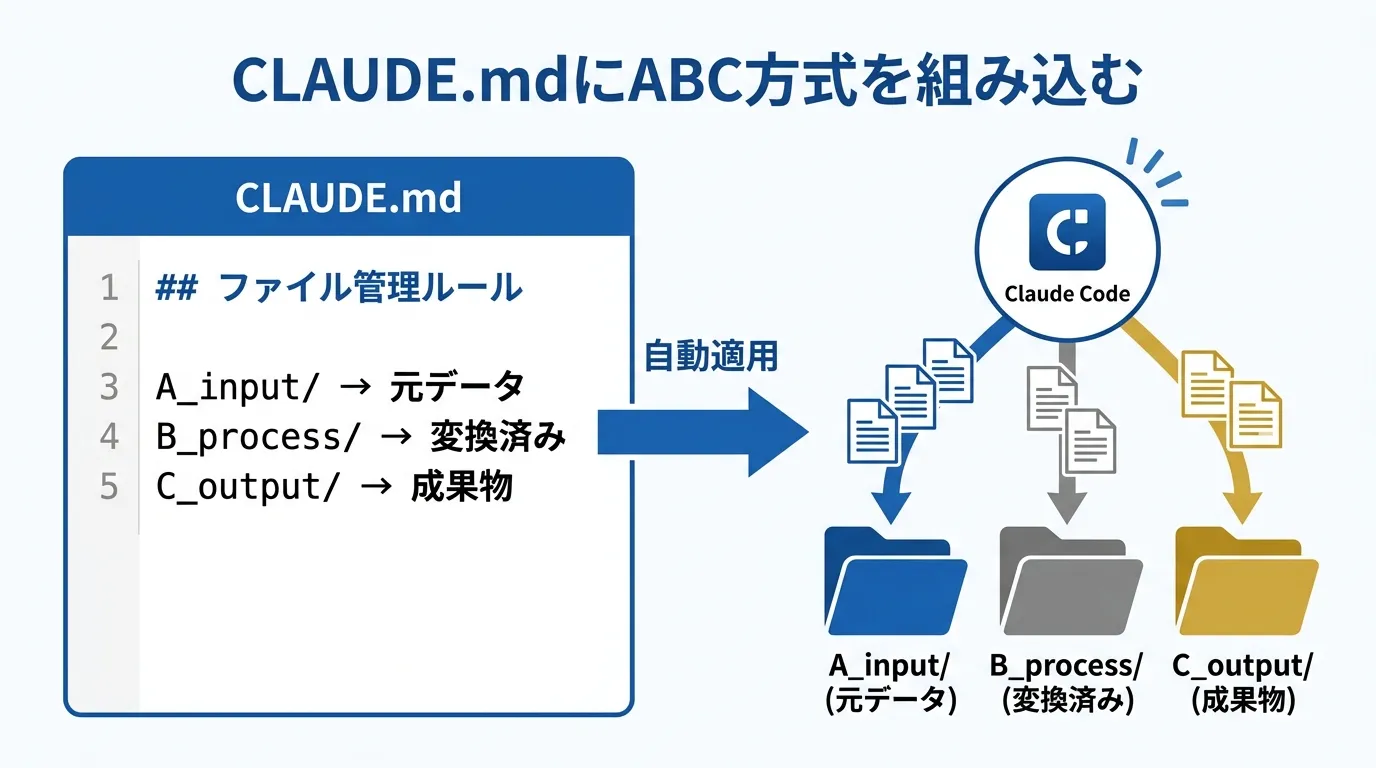
ABC方式をClaude Codeに「理解させる」には、CLAUDE.mdに記述します。CLAUDE.mdはClaude Codeの設定ファイルです。ここにルールを書いておけば、毎回指示しなくてもClaude Codeが自動的にABC方式に従って動きます。Claude Codeの基本的な使い方については、Claude Codeとは?できること・使い方・活用法の記事で詳しく解説しています。
CLAUDE.mdへの記述例
## ファイル管理ルール(ABC方式)

### ディレクトリ構造
- A_input/ : 元データ格納(PDF、Excel等)。編集禁止。
- B_process/ : 下茹で済みデータ(Markdown、CSV等)。AIはここを読む。
- C_output/ : 分析結果・レポート。最終成果物のみ。

### 運用ルール
- ファイル読み込みは必ずB_process/から行う
- 分析結果はC_output/に保存する
- A_input/のファイルは直接読まず、B_process/の変換済みファイルを使う
- ファイル名にはYYYYMMDD_の日付プレフィックスを付ける
この記述をCLAUDE.mdに入れておくと、Claude Codeに「売上データを分析して」と指示したとき、自動的にB_process/フォルダからCSVを探して読み込み、結果をC_output/に保存してくれます。毎回フォルダのパスを指定する手間がなくなります。
実際の運用で起きた改善例
当社(株式会社Saix)では、CLAUDE.mdにABC方式を組み込んで6部門のディレクトリ構造を設計しています。CPO(商品開発)、CMO(マーケティング)、CFO(経営管理)、CHRO(人事)、CSO(営業)、CTO(技術)の6つです。各部門のフォルダにそれぞれCLAUDE.mdを配置し、部門ごとの「人格」を持たせています。
たとえば、4つのClaude Codeを同時に並列実行し、CMO部門で記事を書きながら、CFO部門で経営数値を分析し、CSO部門で提案書を作成する。これを日常的に行っています。ABC方式でフォルダが整理されているからこそ、複数のClaude Codeが同時に動いてもファイルが衝突しません。
導入前は「さっきの分析結果どこに保存された?」「元データはどのフォルダ?」という確認が毎日のように発生していました。ABC方式をCLAUDE.mdに書いた翌日から、Claude Codeが自動的にルールに従うため、こうした確認がゼロになりました。
複数人で運用する場合のルール設計
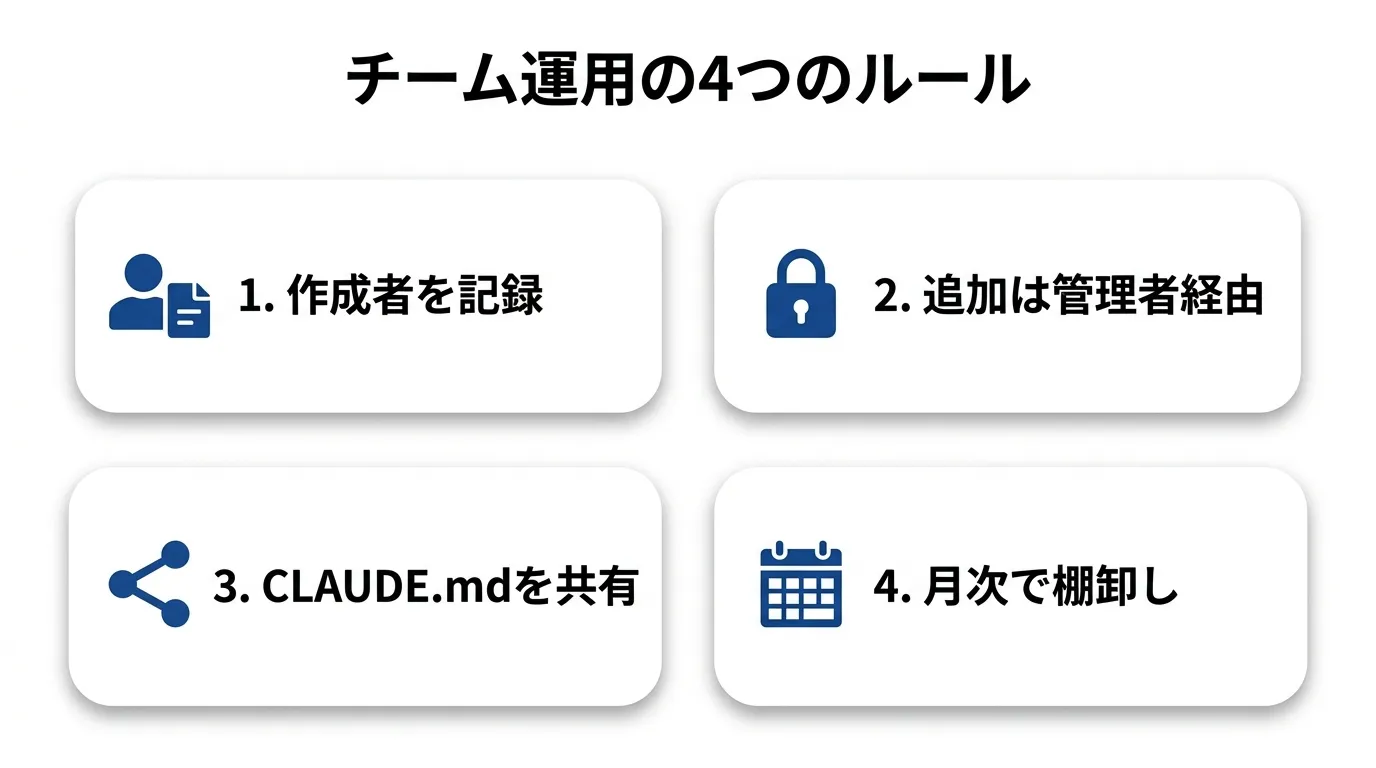
1人で使うならABC方式のフォルダ構造だけで十分です。しかし、チームで運用する場合は追加のルールが必要になります。当社がある保険代理業の事業協同組合に実施した全4回の研修(各回2時間)で得た知見をもとに、4つのルールを紹介します。
ルール1:誰が何をやったかを記録する
Cフォルダの成果物に「作成者」を記載します。Markdownファイルの先頭に以下のようなメタ情報を入れる運用です。
---
作成者: 田中
作成日: 2026-04-04
元データ: B_process/202604_売上データ.csv
用途: 月次経営会議
---
これにより、「このレポートは誰が作ったのか」「元データは何か」がファイルを開けばすぐわかります。実際に保険業務の研修では、複数の担当者がそれぞれ保険証券の転記・分析を行うため、この作成者情報がないと「誰がどの案件を処理したか」が追えなくなっていました。メタ情報を入れる運用にしたことで、案件の引き継ぎがスムーズになったという報告を受けています。
ルール2:A_inputへのファイル追加は管理者を決める
全員がA_inputに自由にファイルを追加すると、重複や不要ファイルが増えます。ファイルを追加できる人を決めるか、追加時にチャットで通知するルールを設けます。
研修先の協同組合では、「Aフォルダに追加するときはチャットで一言報告」というルールにしました。大げさな承認フローではなく、「保険証券4月分追加しました」と一言書くだけ。これだけで、チーム全員が「新しいデータが入った」ことを把握できます。
ルール3:CLAUDE.mdを共有する
ABC方式のルールをCLAUDE.mdに書いたら、そのファイルをチーム全員で共有します。Git管理しているプロジェクトなら、リポジトリのルートにCLAUDE.mdを置くだけです。
チーム全員が同じCLAUDE.mdを使うことで、Claude Codeの動作がメンバー間で統一されます。「Aさんが使うとC_outputに保存されるが、Bさんが使うとデスクトップに保存される」といった不統一がなくなります。Claude Codeの導入手順から始める場合も、CLAUDE.mdの共有を初日に行うのがポイントです。
ルール4:月次でフォルダの棚卸しをする
月に1回、各フォルダの中身を確認します。A_inputに不要なファイルがないか。B_processに古い変換ファイルが残っていないか。C_outputに下書き段階のファイルが紛れ込んでいないか。
研修先では、全4回の研修を終えた時点で参加者がこの月次棚卸しまで自発的にルール化していました。「第1回でABC方式の型を学び、自社で運用するうちに、棚卸しの必要性に自分たちで気づいた」とのことです。フレームワークが定着すると、改善も自発的に回り始めます。
まとめ
ABC方式フォルダ管理のポイントを整理します。
A(入力)に元データを置き、B(処理)に変換済みデータを置き、C(出力)に成果物を置く。この3分類だけで、ファイル管理の混乱が解消されます。覚えるのに30秒、導入に5分。それでいて効果は永続します。
CLAUDE.mdに記述しておけば、Claude Codeが自動的にこのルールに従います。チーム運用の場合は、作成者の記録、A_input追加の報告、CLAUDE.mdの共有、月次棚卸しの4ルールを追加します。
Claude Code運用の成否は、ツールの使い方ではなく「仕組みの設計」で決まります。ABC方式は、その仕組みの出発点です。保険代理業の事業協同組合では、このフレームワークで1案件あたり2〜4時間の転記作業を30〜55分に短縮しました。詳しい事例はClaude Codeで保険業務を75%削減した事例で紹介しています。
Claudeのビジネス活用についてさらに知りたい方は、Claude(クロード)ビジネス活用完全ガイドもあわせてご覧ください。
Claude Code 顧問サービス
Claude活用の次のステップへ。環境構築からスキル開発・社内展開まで伴走します。
- ✓ 提案書96%削減・保険業務75%削減の実績
- ✓ 月額15万円〜の3プラン
SAIX REPORT NO.02|無料ダウンロード
エージェント型AI 経営活用ガイド
〜自律型AIを経営に組み込む6ステップ〜
✓ 「質問に答えるAI」から「自律実行するAI」への転換を経営視点で整理
✓ 6ステップ導入プロセス(DIAGNOSE→DEFINE→DESIGN→PILOT→DEPLOY→SCALE)
✓ 8業務別ROI試算テンプレ+ガバナンス3層モデルを収録
全65ページ/PDF/株式会社Saix 発行