



「スプレッドシートで顧問先の期限管理をしているが、手動で確認するのが面倒」「毎月同じ集計作業を繰り返している」——。こうしたスプレッドシートの悩みを解決するのが、GAS(Google Apps Script)×AIの組み合わせです。
GASはGoogleスプレッドシートに標準搭載されている自動化ツールで、追加費用なしで使えます。そしてChatGPTやClaudeなどのAIにGASのコードを書いてもらえば、プログラミング経験がなくても業務の自動化が可能です。
本記事では、税理士・会計事務所の業務に特化したGAS×AIの活用法を、すぐに使えるスクリプト例付きで解説します。
本記事で紹介したGAS×AIの自動化は、会計事務所のAI活用における一つのテーマです。課題解決からツール選定、導入ステップまで含めた全体像は以下のガイドで解説しています。
GAS(Google Apps Script)とは?
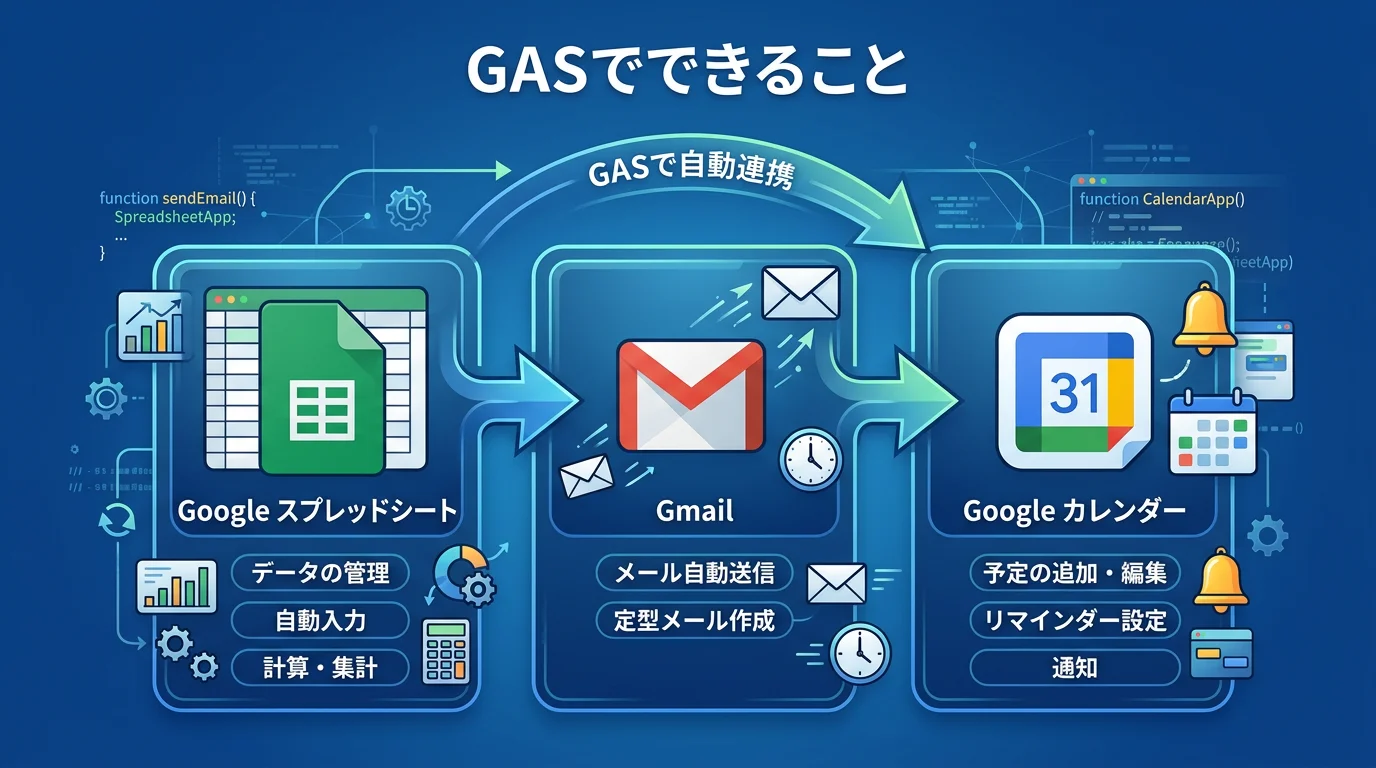
GAS(Google Apps Script)は、Googleが提供するスクリプト言語です。スプレッドシート、Gmail、Googleカレンダー、Googleドライブなど、Google Workspaceのサービスを横断的に操作できます。
GASの3つの特徴
1. 追加費用ゼロで使える
Google Workspaceを使っている事務所であれば、追加の契約やインストールなしでGASを利用できます。スプレッドシートのメニューから「拡張機能」→「Apps Script」を選ぶだけで開発環境が開きます。
2. Googleサービス同士を連携できる
「スプレッドシートのデータを読み取り→Gmailで通知→カレンダーに予定を登録」といった、複数サービスをまたいだ自動化が1つのスクリプトで実現できます。
3. タイマーで定期実行できる
「毎朝9時に実行」「毎週月曜に実行」といったスケジュール実行を設定できます。一度設定すれば、人の手を介さず自動で動き続けます。
税理士がGAS×AIを使うべき3つの理由
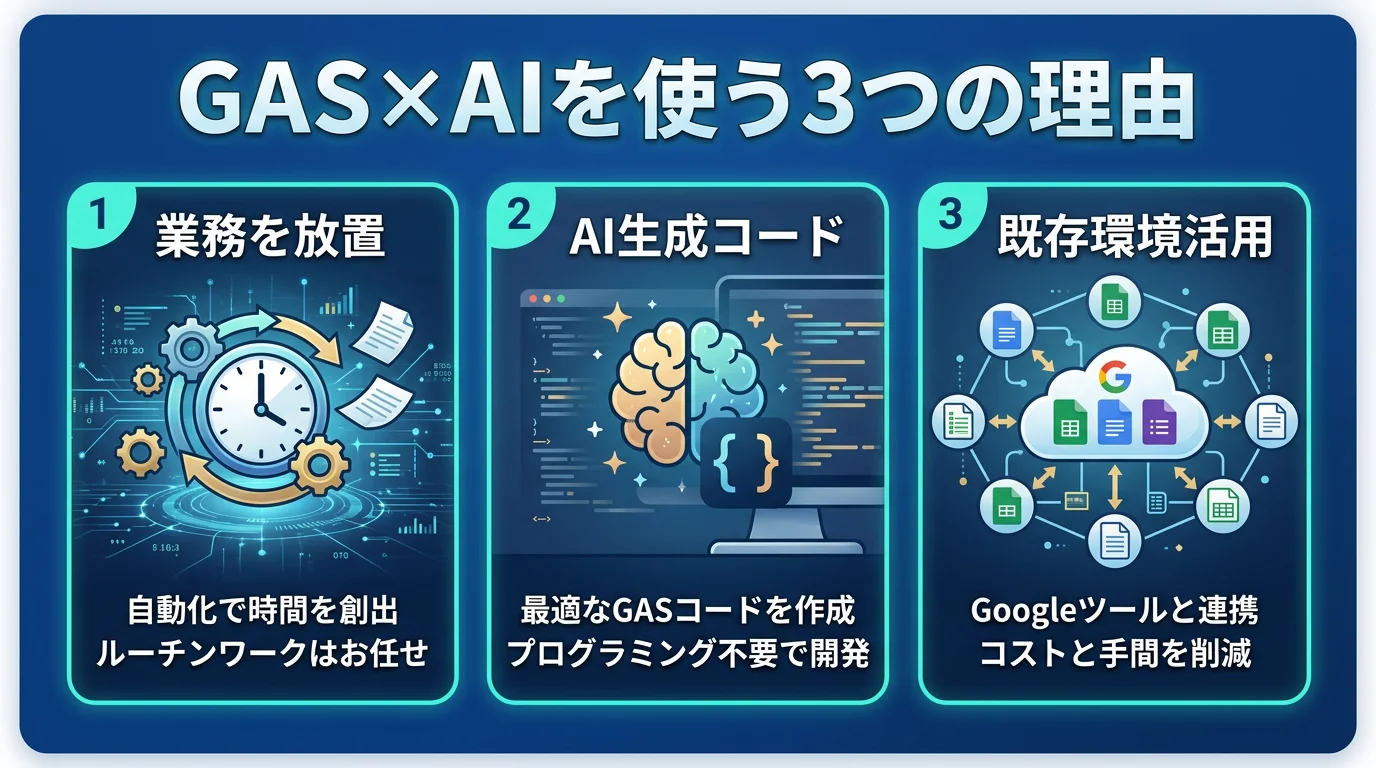
理由1 — スプレッドシート業務を「放置」できる
顧問先リストの更新、期限チェック、集計作業など、スプレッドシートで行っている定型業務をGASで自動化すれば、毎日・毎週の作業がゼロになります。
理由2 — AIがコードを書いてくれるからプログラミング不要
「こんな処理を自動化したい」とChatGPTやClaudeに伝えるだけで、GASのコードを生成してくれます。生成されたコードをスプレッドシートに貼り付けるだけで動作します。
理由3 — 事務所の既存環境をそのまま活かせる
Google Workspaceで業務を行っている事務所なら、新しいツールの導入は不要です。今使っているスプレッドシートにGASを追加するだけで自動化が始まります。
税理士事務所のGAS活用例5選【AIへの指示文例付き】
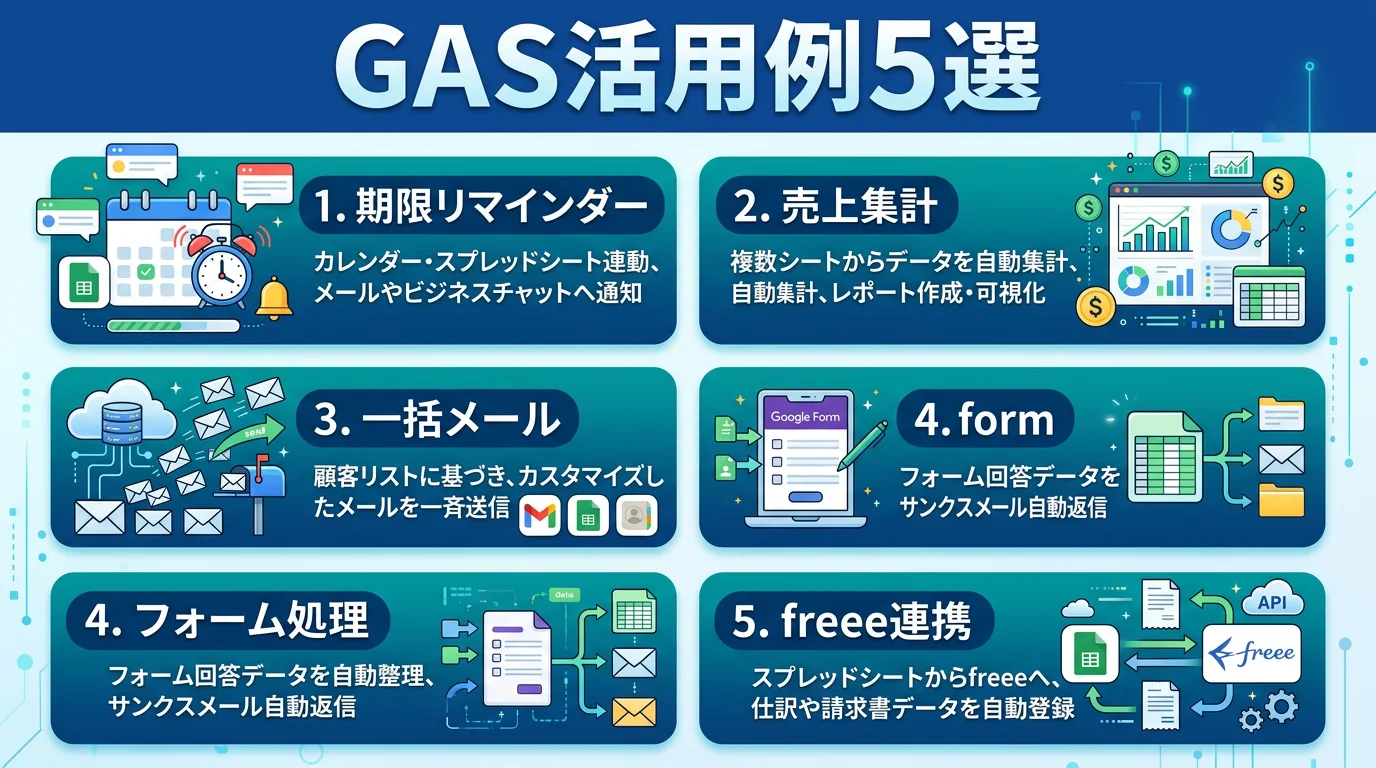
①申告期限のリマインダー自動送信
スプレッドシートに記載された顧問先の申告期限を毎朝チェックし、期限7日前・3日前に担当者へGmailで通知を送るスクリプトです。
AIへの指示例:
GASで、スプレッドシートの「顧問先リスト」シートのA列(社名)、B列(担当者メール)、C列(申告期限)を読み取り、期限の7日前と3日前に担当者へリマインドメールを送るスクリプトを書いてください。毎朝9時にトリガーで自動実行します。
②月次売上の自動集計+グラフ更新
毎月の売上データが追加されるたびに、自動で月別集計とグラフを更新するスクリプトです。
AIへの指示例:
GASで、スプレッドシートの「売上データ」シートから月別の売上合計を集計し、「月次サマリー」シートに書き出し、グラフを自動更新するスクリプトを書いてください。
③顧問先への一括メール送信
年末調整の書類依頼、確定申告の資料リクエストなど、顧問先への定型メールを一括送信するスクリプトです。
AIへの指示例:
GASで、スプレッドシートの顧問先リスト(A列:社名、B列:メールアドレス、C列:担当者名)に対して、テンプレート文面で一括メール送信するスクリプトを書いてください。件名と本文はシートの別セルから取得します。
④Googleフォームの回答自動処理
顧問先からの資料提出をGoogleフォームで受け付け、回答があったら自動でスプレッドシートに記録し、担当者に通知するスクリプトです。
AIへの指示例:
GASで、Googleフォームに新しい回答があったとき、スプレッドシートに記録し、担当者にSlack通知を送るスクリプトを書いてください。
⑤freeeデータのスプレッドシート連携
freee APIを使って仕訳データや残高をスプレッドシートに自動取得するスクリプトです。月次報告書の元データ更新が自動化されます。
AIへの指示例:
GASで、freee APIを使って指定した事業所の当月の仕訳データを取得し、スプレッドシートに書き出すスクリプトを書いてください。OAuth認証の設定手順も教えてください。
ここまで、GAS×AIによるスプレッドシート業務の自動化について解説してきました。
「GASの可能性は理解したが、freee連携や他のAIツールとの組み合わせ方をもっと体系的に知りたい」
——そう感じた方も多いのではないでしょうか。
下記の無料資料では、GASを含むChatGPT・Claude・freee APIの活用事例10選を、設定手順付きでまとめています。GASとAIの組み合わせで最大限の効果を出す方法がわかります。
WHITE PAPER|無料ダウンロード
会計事務所のAI活用事例10選
ユースケース別 実践ガイド
✓ ChatGPT・Claude・GAS・freee APIの具体的な使い方
✓ コピペで使えるプロンプト例・設定手順付き
✓ 業務効率化と顧問先への付加価値サービスの両面をカバー
GAS×AIの始め方【3ステップ】

Step1 — スプレッドシートからApps Scriptを開く
Googleスプレッドシートを開き、メニューの「拡張機能」→「Apps Script」を選択します。スクリプトエディタが開きます。
Step2 — AIにコードを書いてもらう
ChatGPTやClaudeに「こんなGASスクリプトを書いて」と依頼し、生成されたコードをエディタに貼り付けます。前述の指示文例をそのまま使ってOKです。
Step3 — トリガーを設定して自動実行
スクリプトエディタの左メニューから「トリガー」を選び、実行スケジュールを設定します。「毎日午前9時に実行」などを選べば、あとは自動で動き続けます。
活用時の注意点
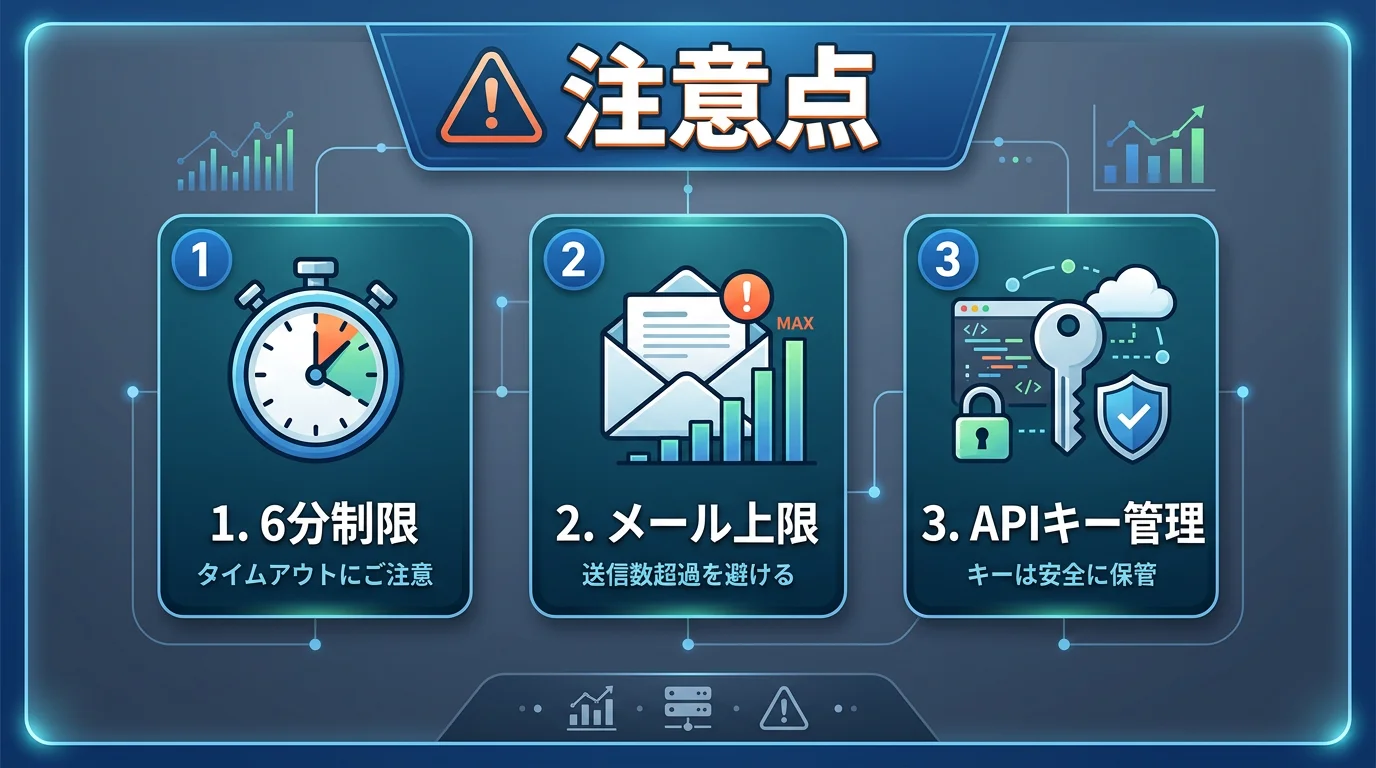
GASの実行時間制限(6分ルール)
GASには1回の実行が6分以内という制限があります。大量のデータを処理する場合は、バッチ処理に分割する設計が必要です。この点もAIに相談すれば解決策を提案してくれます。
メール送信の上限
GASのGmail送信には1日あたりの送信上限があります(無料アカウントで100通/日、Workspace版で1,500通/日)。大量の一括送信を行う際は上限に注意してください。
APIキーの管理
freee APIなど外部サービスと連携する場合、APIキーをスクリプト内に直接記述せず、GASのスクリプトプロパティに保存してください。セキュリティの基本です。
まとめ — スプレッドシートを「自動で動くシステム」に進化させる
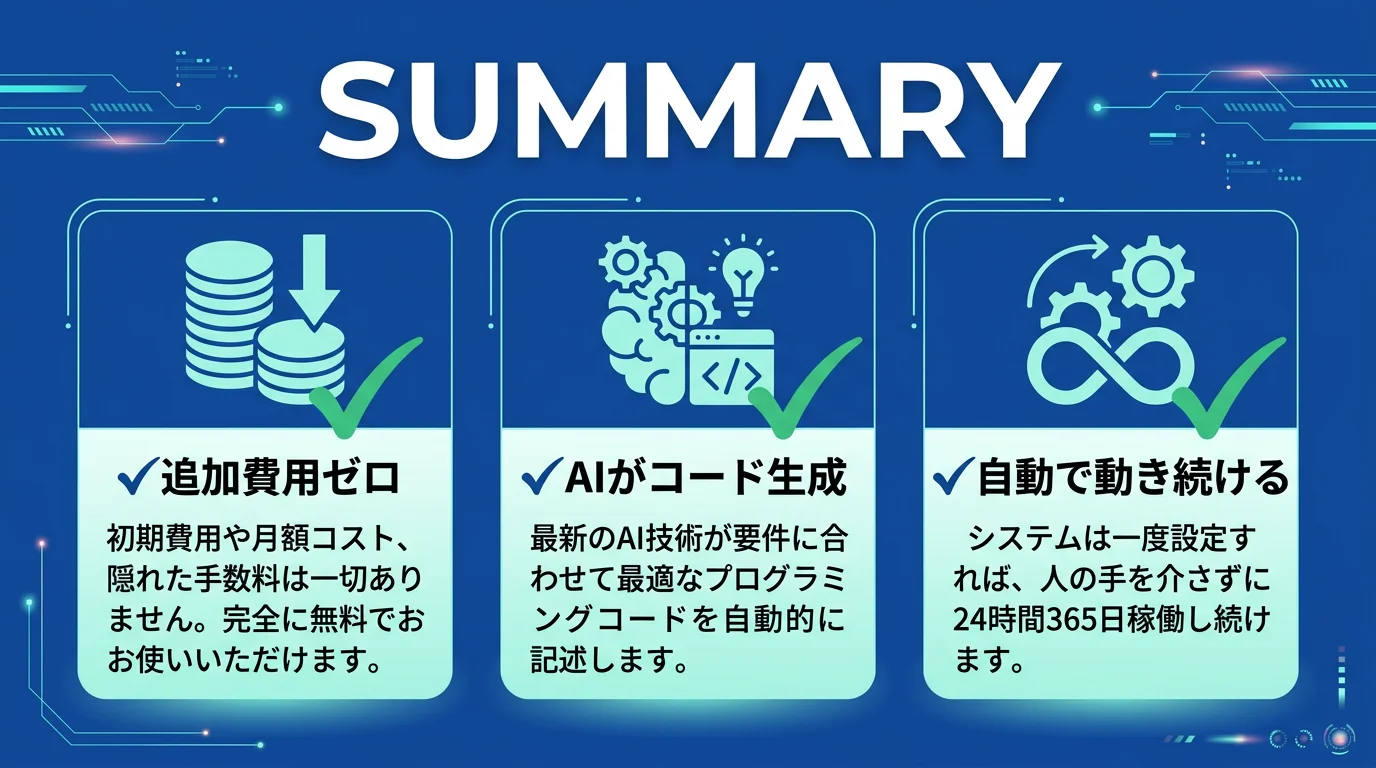
本記事では、GAS×AIで税理士事務所のスプレッドシート業務を自動化する方法を解説しました。
要点を3つにまとめます:
✔ GASはGoogle Workspace標準搭載で追加費用ゼロ。AIにコードを書いてもらえば即活用可能
✔ 期限リマインダー・一括メール・データ集計など、事務所の定型業務を自動化できる
✔ 一度設定すれば毎日自動で動き続け、人手を介さない業務フローが構築できる
GASは「小さな自動化」の積み重ねに最適なツールです。まずは1つのスプレッドシートから自動化を始め、効果を実感してから範囲を広げていきましょう。
本記事では、GAS×AIによるスプレッドシート自動化を税理士・会計事務所の業務に活かす方法を解説しました。
「GAS以外のツールも含めて、事務所のAI活用を体系的に設計したい」という方には、下記の無料資料がお役に立ちます。ChatGPT・Claude・GAS・freee APIの活用事例10選を、手順付きでまとめています。
この資料は、株式会社Saixが会計事務所・税理士事務所へのAI導入支援を通じて蓄積した知見をもとに作成しました。GASを起点にした段階的なAI活用ロードマップがわかる実践ガイドです。
WHITE PAPER|無料ダウンロード
会計事務所のAI活用事例10選
ユースケース別 実践ガイド
✓ ChatGPT・Claude・GAS・freee APIの具体的な使い方
✓ コピペで使えるプロンプト例・設定手順付き
✓ 業務効率化と顧問先への付加価値サービスの両面をカバー

杉田 海地(Kaichi Sugita)
株式会社Saix 代表取締役社長
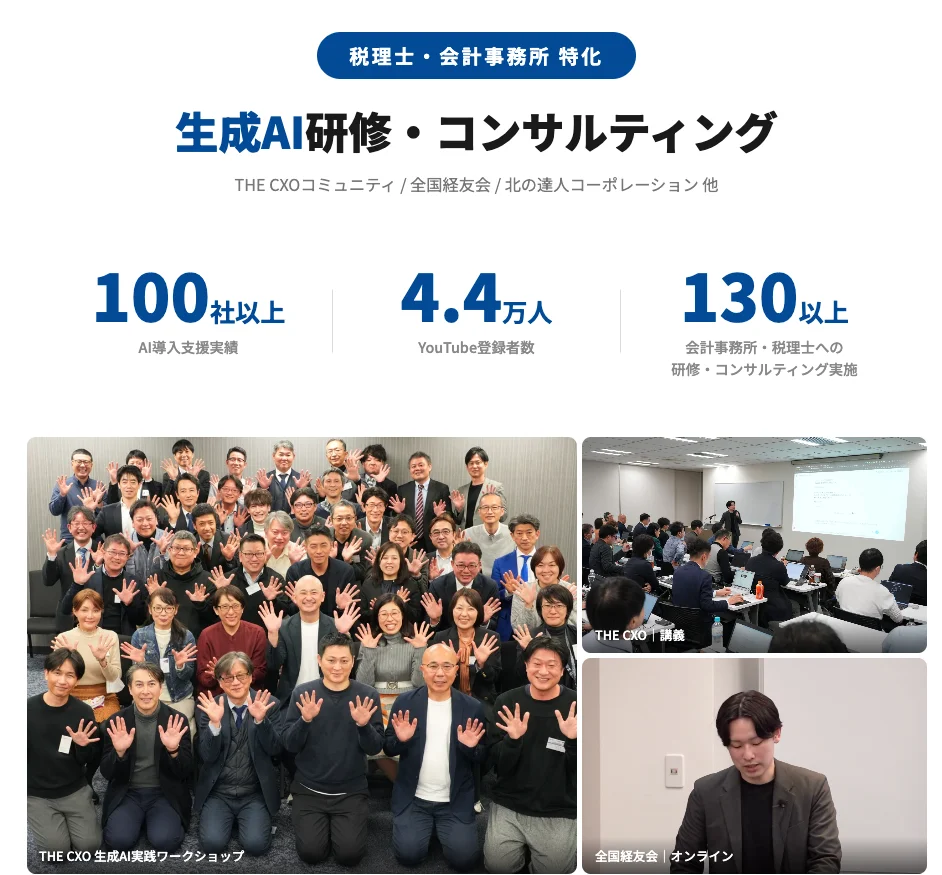
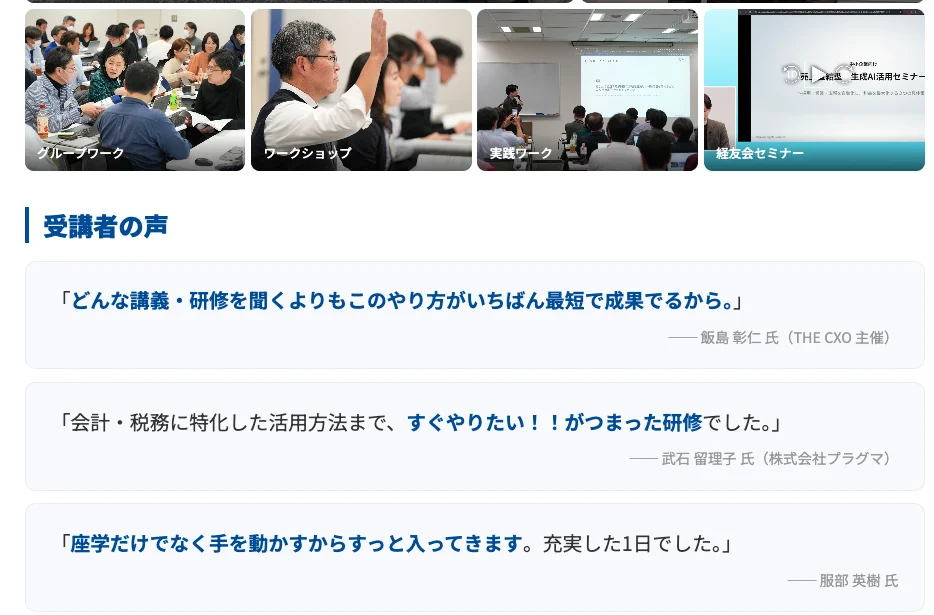
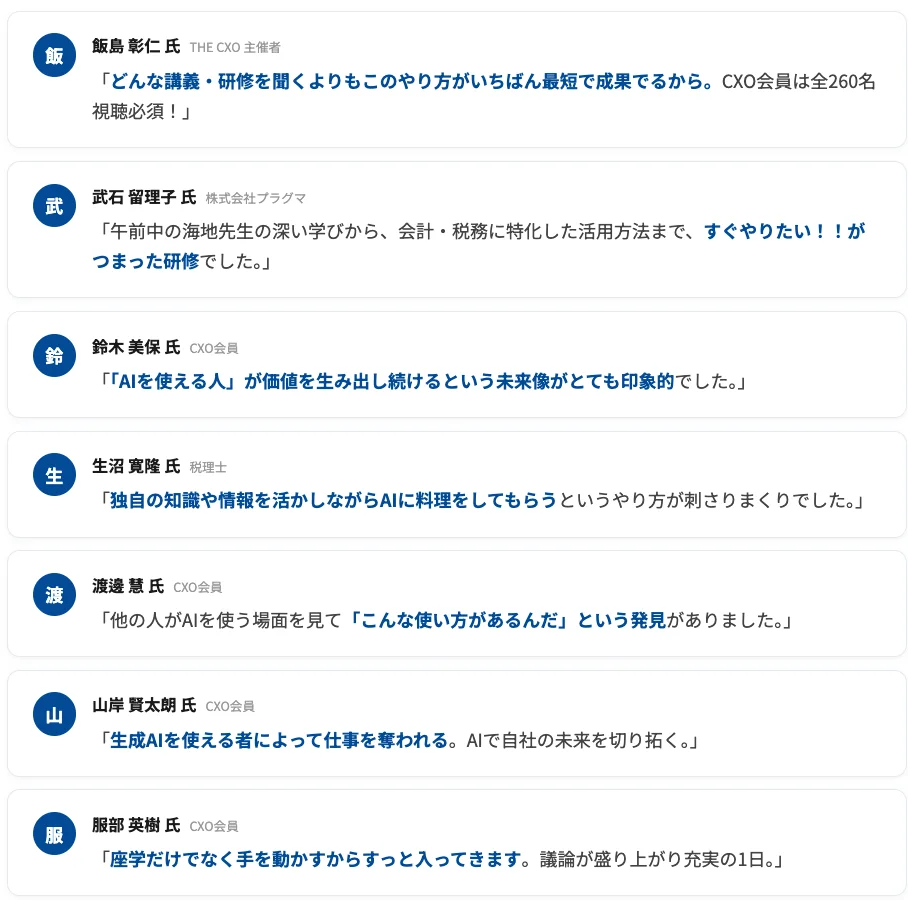
公認会計士・税理士向けAI活用支援の専門家。THE CXO様をはじめ、延べ130名以上の会計士・税理士にAI研修を実施。受講者の業務時間を平均45%削減し、満足度4.57/5.00を記録。月次報告書作成の75%短縮、記帳代行業務の1/10化など、士業の現場で実証済みの成果を持つ。元リクルート出身。YouTube「かいちのAI大学」登録者4.4万人超。







コメント