

「会議は終わったのに、議事録がまだできていない」——管理職であれば、この状況に心当たりがあるはずです。録音を聞き返し、発言を整理し、決定事項をまとめ、関係者に共有する。この一連の作業に、担当者は1回の会議あたり30分〜1時間を費やしています。月に10回の会議があれば、議事録だけで月5〜10時間が消えていく計算です。
しかもこの作業は、書く人によって品質がバラつきます。決定事項が抜けていたり、「条件付き合意」が「合意」に丸められていたり。後から「あのとき何を決めたんだっけ」と確認作業が発生するケースも珍しくありません。
この記事は、ChatGPT・Claude・Gemini(Google Meet)という3つのAIで議事録を自動化する方法を1本にまとめた完全ガイドです。会議タイプ別にコピペで使えるプロンプト、経営者向けの実践テンプレート、Google Meetの自動連携の設定手順、そして機密情報を扱うときのセキュリティ設計まで、必要なところだけ拾って読める構成にしています。Google Workspaceを導入している企業であれば、今日から試せる内容です。
AI議事録ツールの選び方|ChatGPT・Claude・Gemini・専用ツールの使い分け
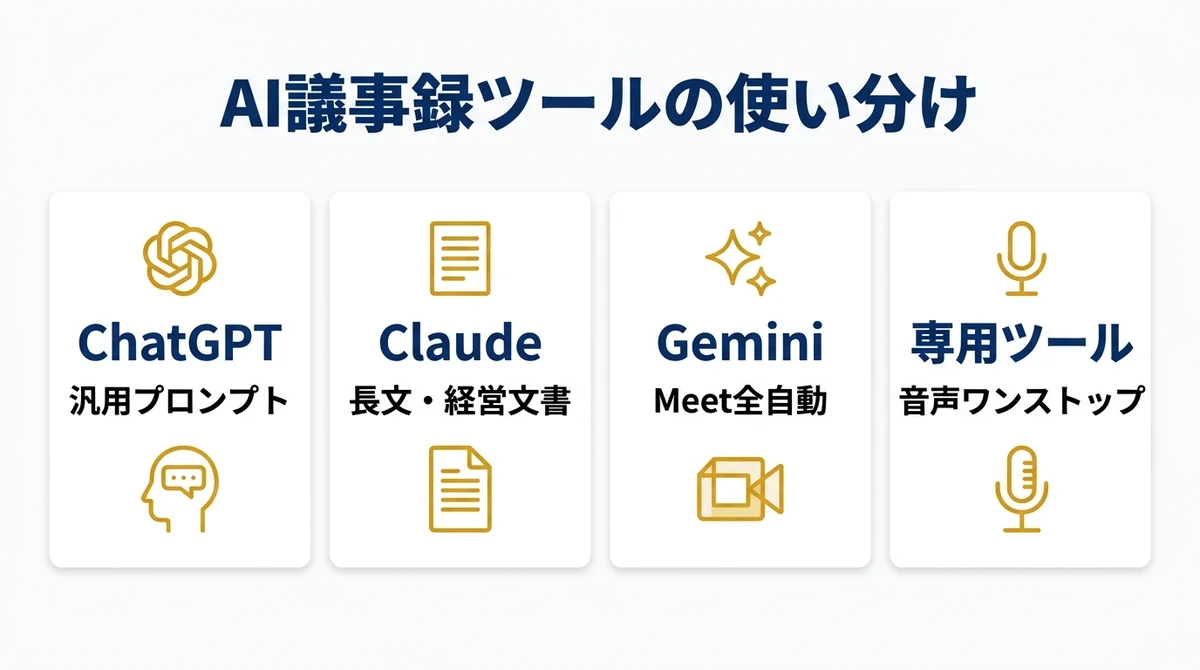
AIで議事録を作る方法は1つではありません。「すでに文字起こしテキストが手元にある」のか「会議の録音から丸ごと自動化したい」のかで、向いているツールが変わります。まずは下の早見表で全体像をつかんでください。
| ツール | 得意なこと | 向いているケース | 前提・コスト |
|---|---|---|---|
| ChatGPT | 会議タイプ別の汎用プロンプト。テキストを目的別フォーマットに整える | すでに文字起こしがある/会議ごとにフォーマットを細かく変えたい | 無料版でも可。頻用ならPlus(月額20ドル) |
| Claude | 長文の処理と経営文書。数値や意思決定の経緯を崩さず構造化 | 経営会議など、数字の正確性と判断の経緯が重要な議事録 | Claude Pro(月額$20)。完全自動化はClaude Code(API従量課金) |
| Gemini(Google Meet) | Google Meetとのネイティブ統合。録音→文字起こし→議事録を全自動 | Google Workspaceを使っていて、Meetの会議を丸ごと自動化したい | Business Standard以上、またはGoogle One AI Premium |
| 専用ツール(Notta等) | 音声から文字起こし・要約までワンストップ | 会議頻度が高く、毎回プロンプトを貼る手間を省きたい | 有料(月額13.99ドル〜) |
ざっくり言えば、テキストを整えるならChatGPT・Claude、録音から丸ごと自動化するならGemini(Google Meet)や専用ツールという棲み分けです。ChatGPTとClaudeはどちらもプロンプトで動きますが、会議タイプ別の汎用テンプレートを幅広く使い分けたいならChatGPT、経営会議のように数値の正確さと意思決定の経緯を重視するならClaudeが向いています。
これらは競合ではなく役割分担です。まずChatGPTやClaudeで議事録設計の「型」を社内に浸透させ、運用が定着してからGeminiメモや専用ツールの全自動化を検討する流れが、コスト面でも教育面でも無理がありません。以下、ツールごとに具体的な手順とテンプレートを見ていきます。
ChatGPTで議事録を自動化する|会議タイプ別プロンプト
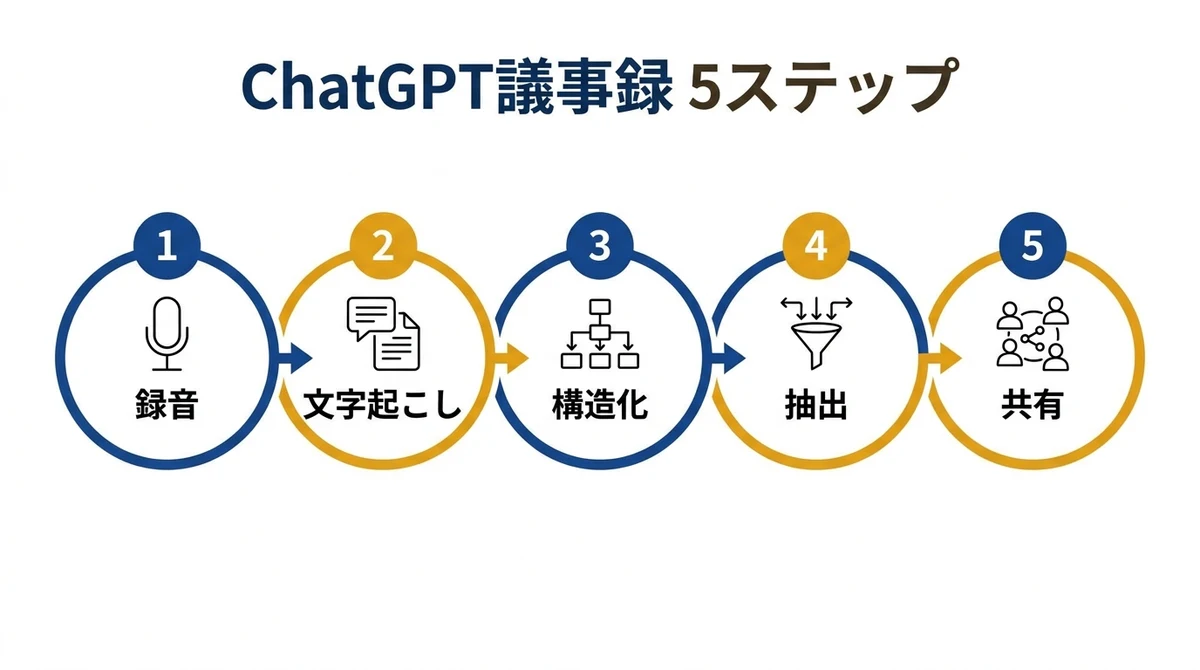
ChatGPTの強みは、会議の目的に合わせてフォーマットを柔軟にカスタマイズできる点です。ここでは導入の5ステップと、会議タイプ別に最適化した7つのプロンプトテンプレートを掲載します。すべてコピペでそのまま使えます。
ChatGPTで議事録を自動化すると、単なる時短にとどまらない変化が生まれます。文字起こしテキストを貼り付けてプロンプトを実行するだけで構造化された議事録が数分で完成し、従来30分〜1時間かかっていた作成時間が大きく縮みます。会議の発言を網羅的に記録できるため「言った・言わない」のトラブルも防げます。「担当者と期限を明記してアクションアイテムを抽出して」と指示すれば決定事項が一覧化され、出力形式をプロンプトで固定すれば誰が作成しても同じ品質に揃います。構造化された議事録は検索性が高く、過去の意思決定の経緯を振り返る資産にもなります。
導入の5ステップ(録音→文字起こし→構造化→抽出→共有)
議事録自動化の流れは5ステップです。すべて15分以内に実行できます。
Step1 会議を録音する 主要なWeb会議ツールにはすべて録音機能があります。
- Zoom:会議画面下部の「レコーディング」ボタンをクリック。ローカル保存またはクラウド保存を選択できます
- Microsoft Teams:「…(その他)」→「レコーディングを開始」。録音データはOneDriveまたはSharePointに保存されます
- Google Meet:右下の「アクティビティ」→「録画」で開始。Google Driveに自動保存されます(Business Standard以上のプランが必要)
対面会議の場合は、スマートフォンの録音アプリやICレコーダーで録音します。参加者への録音の事前告知を忘れないようにしてください。
Step2 音声を文字起こしする 録音データをテキストに変換する方法は大きく2つです。
- OpenAI Whisper API:精度が高く日本語にも対応。API利用にはOpenAIアカウントと従量課金が必要(1分あたり約0.6円)。技術的な知識がある場合に最適
- 専用文字起こしツール:Notta(日本語特化・Zoom/Teams/Meet連携あり)、CLOVA Note(LINE提供の無料ツール・話者分離対応)、Zoom自動文字起こし(録画時に自動で字幕テキスト生成)
迷った場合は、まずZoomやTeamsの自動文字起こし機能を試すのがおすすめです。無料で使え、追加ツールの導入も不要です。
Step3 ChatGPTで構造化・要約する 文字起こしテキストをChatGPTに貼り付け、議事録形式に変換します。基本プロンプトは次の通りです。
以下は会議の文字起こしです。議事録として構造化してください。

【出力形式】
■ 会議名:
■ 日時:
■ 参加者:
■ 議題と要点(H3見出し+箇条書き3〜5項目)
■ 決定事項(番号付きリスト)
■ 保留事項(理由を添えて記載)
■ アクションアイテム(担当者・期限を明記)

【文字起こしテキスト】
(ここに貼り付け)
ポイントは、出力形式を具体的に指定することです。「まとめて」だけでは期待した形式になりません。
Step4 アクションアイテムを抽出する 議事録からアクションアイテムをさらに整理するには、続けて次のように指示します。「上記の議事録からアクションアイテムだけを抽出し、#・アクション内容・担当者・期限・優先度(高/中/低)の表形式で整理してください」。この出力をそのままSlackやTeamsに貼り付ければ、タスク管理としても機能します。
Step5 共有・フィードバックを回す 完成した議事録は、会議終了後15分以内の共有を目標にします。共有時に「本議事録はAIで作成しています。内容に誤りや追記事項があればご連絡ください」と一文を添えると、精度向上のサイクルが回ります。受けた修正を次回のプロンプトに反映させることで、回を重ねるごとに精度が上がります。
会議タイプ別プロンプトテンプレート7選
会議の目的によって、議事録に求められる情報は異なります。よくある7つの会議タイプに最適化したテンプレートを紹介します。
1. 経営会議(意思決定ログ型) 経営会議では「誰が何を決めたか」の記録が最重要です。
以下は経営会議の文字起こしです。
意思決定ログとして議事録を作成してください。

【出力形式】
■ 会議名:
■ 日時:
■ 出席者(役職付き):
■ 各議題(以下を議題ごとに記載)
  - 議題名
  - 背景・経緯(2〜3行)
  - 提示された選択肢
  - 決定事項(決定者を明記)
  - 決定理由(簡潔に)
  - 保留事項と次回までの宿題
■ 全体のアクションアイテム(担当・期限・優先度)

【文字起こし】
(ここに貼り付け)
2. プロジェクト定例(進捗管理型) 定例会議では、進捗の差分と課題の把握が重要です。
以下はプロジェクト定例の文字起こしです。
進捗管理レポートとして整理してください。

【出力形式】
■ プロジェクト名:
■ 会議日:
■ 参加者:
■ 前回からの進捗
  - 完了タスク(担当者付き)
  - 進行中タスク(進捗率の目安)
  - 未着手タスク
■ 課題・リスク(影響度:大/中/小)
■ 次回までのアクション(担当・期限)
■ 次回定例の日程・議題案

【文字起こし】
(ここに貼り付け)
3. 1on1ミーティング(コーチング記録型) 1on1では、部下の発言や感情のニュアンスを残すことが大切です。
以下は上司と部下の1on1ミーティングの文字起こしです。
コーチング記録として整理してください。

【出力形式】
■ 日時:
■ 上司名 / 部下名:
■ 部下が話したテーマ(箇条書き)
■ 各テーマの詳細
  - 部下の発言要旨
  - 上司からのフィードバック
  - 合意したアクション
■ 部下のコンディション(発言から読み取れる範囲で)
■ 次回1on1で確認すること

【注意】部下の発言を要約しすぎず、ニュアンスを残してください。

【文字起こし】
(ここに貼り付け)
4. ブレインストーミング(アイデア整理型) ブレストでは、出たアイデアを漏れなく拾い上げることが重要です。
以下はブレインストーミングの文字起こしです。
アイデア整理シートとして構造化してください。

【出力形式】
■ テーマ:
■ 参加者:
■ 出たアイデア一覧(発言者付き・番号順)
■ アイデアのグルーピング(共通テーマごとに分類)
■ 特に議論が盛り上がったアイデアTOP3
  - 概要
  - メリット・デメリット
  - 実現に必要なリソース
■ ネクストステップ(誰が何を調査するか)

【文字起こし】
(ここに貼り付け)
5. 商談・営業MTG(提案記録型) 商談記録は、後続の提案や社内共有に直結する重要な資料です。
以下は商談の文字起こしです。
営業記録として整理してください。

【出力形式】
■ 商談先:
■ 日時:
■ 参加者(先方/自社):
■ 先方の課題・ニーズ(発言ベース)
■ 提案内容と先方の反応
■ 競合情報(言及があった場合)
■ 懸念事項・未解決の質問
■ 次回アクション(自社側 / 先方側)
■ 受注確度の所感(高/中/低 + 理由)

【文字起こし】
(ここに貼り付け)
6. 社内研修(学習記録型) 研修の議事録は、参加できなかったメンバーへの共有にも使えます。
以下は社内研修の文字起こしです。
学習記録として整理してください。

【出力形式】
■ 研修名:
■ 日時:
■ 講師 / 参加者数:
■ 学習内容(トピックごと)
  - キーポイント(箇条書き3〜5項目)
  - 参加者からの質問と回答
■ 実践ワークの内容と成果
■ 参加者の反応・気づき(発言ベース)
■ 次回研修までの宿題・復習ポイント

【文字起こし】
(ここに貼り付け)
7. クレーム対応会議(エスカレーション型) クレーム対応では、事実関係と対応履歴の正確な記録が不可欠です。
以下はクレーム対応会議の文字起こしです。
エスカレーション記録として整理してください。

【出力形式】
■ クレーム概要:
■ 会議日時:
■ 参加者(部署・役職):
■ 事実関係の時系列整理
■ 原因分析(判明している範囲)
■ 対応方針と決定事項
  - 顧客への対応(担当・期限)
  - 社内での再発防止策
■ エスカレーション先(必要な場合)
■ 次回報告の期限

【注意】事実と推測を明確に区別してください。

【文字起こし】
(ここに貼り付け)
精度を上げる5つのコツ
テンプレートをそのまま使うだけでも十分な議事録が作れますが、さらに精度を高めたい場合は以下の5つを試してください。
1. 事前に議題リストを渡す 文字起こしと一緒に会議の議題リストを含めると、区切りが曖昧な文字起こしでも正確にセクション分けできます。
【本日の議題】
1. Q2売上見込みの確認
2. 新規プロジェクトの人員計画
3. 来月の展示会準備状況

上記の議題に沿って、以下の文字起こしを議事録化してください。
2. 出力フォーマットを具体的に指定する 「まとめてください」ではなく、見出し・箇条書き・表など具体的なフォーマットを指示します。社内の統一フォーマットがあれば、そのテンプレートをプロンプトに貼り付けるのが最も確実です。
3. 発言者を明記させる 話者分離された文字起こしを使う場合は「発言者名を各発言の冒頭に付けて記録してください」と指示します。誰の発言かが明確になり、意思決定の責任が可視化されます。
4. 過去の議事録を参考に渡す 「以下は前回の議事録です。同じフォーマット・粒度で今回の議事録を作成してください」と参考資料として添付すると、回を重ねるごとに求める形式に近づきます。
5. 専門用語リストを添付する 業界特有の略語や社内用語がある場合は、用語リストをプロンプトに追加します。文字起こしの誤変換を防ぎ、正確な記録が残せます。
【専門用語リスト】
- KPI → 重要業績評価指標
- OKR → 目標と主要な成果
- PLG → プロダクトレッドグロース
- ARR → 年間経常収益

上記の用語が出てきた場合は正確に表記してください。
なお、英語混じりの会議にも対応できます。ChatGPTは多言語処理が得意で、日英混在のテキストも正確に処理します。次の指示を追加すると、さらに精度が上がります。
【言語に関する指示】
- 英語の発言は日本語に翻訳して記載
- ただし専門用語や固有名詞は英語のまま残す
- 翻訳した箇所は(原文:〇〇)と併記
会議前後の運用フローまで設計する
議事録単体ではなく、会議の前後を含めた一連の流れをChatGPTで設計すると、運用負荷がさらに下がります。アジェンダ生成、タスク化、社内ツールへの展開までセットで仕組み化しておくと、議事録が「作って終わり」にならず、実行に直結する記録として回り始めます。
会議前:前回議事録からアジェンダを生成する 前回議事録の「未解決事項」と「ネクストアクション」をChatGPTに渡し、次回アジェンダのたたき台を作ります。
以下は前回の会議議事録です。
この内容をもとに、次回会議のアジェンダを作成してください。

【出力形式】
■ 会議名:
■ 予定日時:
■ アジェンダ(番号付き)
  - 前回からの持ち越し事項
  - 今回新たに議論すべき事項
  - 各議題の想定所要時間
■ 事前準備が必要な項目(担当者付き)

【前回議事録】
(ここに前回の議事録を貼り付け)
会議後:議事録をタスクリスト形式に変換する 議事録から「担当者・期限・優先度」付きのタスクリストを切り出します。表形式で出力させると、Notionデータベースやスプレッドシートにそのまま転記できます。
以下の議事録から、タスクリストを作成してください。

【出力形式】
| # | タスク | 担当者 | 期限 | 優先度 |
| - | ----- | ----- | ---- | ----- |
※ 優先度は 高/中/低 で記載

【議事録】
(ここに議事録を貼り付け)
Notion・Slack・Teamsへの展開 展開先に合わせて出力を調整します。
- Notion:プロンプト末尾に「Markdown形式で出力」と添えるだけで貼り付けやすくなります。データベースのプロパティ(担当者・期限・ステータス)に合わせた列構成も指示可能です
- Slack:チャンネル投稿用に「5行以内の要約版」を別途生成すると確認率が上がります。詳細リンクは別途共有する運用が現実的です
- Teams:議事録本体はSharePointに保存し、Teamsチャネルには要約と本体リンクのみ投稿する運用が読みやすさと検索性の両立に向いています
ChatGPTと専用議事録ツールの使い分け
tl;dv、Notta、AI GIJIROKUなどの専用ツールは、音声入力から文字起こし・要約までを一気に処理できます。ChatGPTは「テキスト化された情報を、目的別フォーマットに整える」ところで強みを発揮します。両者は競合ではなく役割分担です。
ChatGPTが向いているケースは、すでにテキストメモや文字起こしデータが手元にある/会議タイプごとにフォーマットを細かくカスタマイズしたい/議事録だけでなくアジェンダ生成やタスク化までまとめて行いたい/追加コストをかけずに始めたい、という場合です。一方専用ツールが向いているケースは、音声から議事録までを完全自動で完結させたい/会議の頻度が高く毎回プロンプトを貼る手間を省きたい/社内ポリシー上、外部AIへの平文テキスト入力が制限されている、という場合です。まずChatGPTで議事録設計の型を社内に浸透させ、運用が定着してから専用ツールの導入を判断する流れが、コスト面でも教育面でも無理がありません。
Claudeで議事録を自動化する|経営者向けテンプレート
議事録作成は、録音確認・テキスト化(15〜20分)、構造化・整理(10〜15分)、決定事項・TODO抽出(5〜10分)、共有・配信(5分)という4工程で成り立っています。合計すると1回あたり35〜50分。週に3回会議がある企業なら月に約10時間が議事録作成に消えています。時間以上に深刻なのが品質のバラつきで、書く人によって記録の粒度が違い、「先月の議事録には載っているのに今月はない」という状態が生まれます。経営会議では決定事項とその背景が残っていないと意思決定の経緯を追えなくなり、これは経営リスクになります。
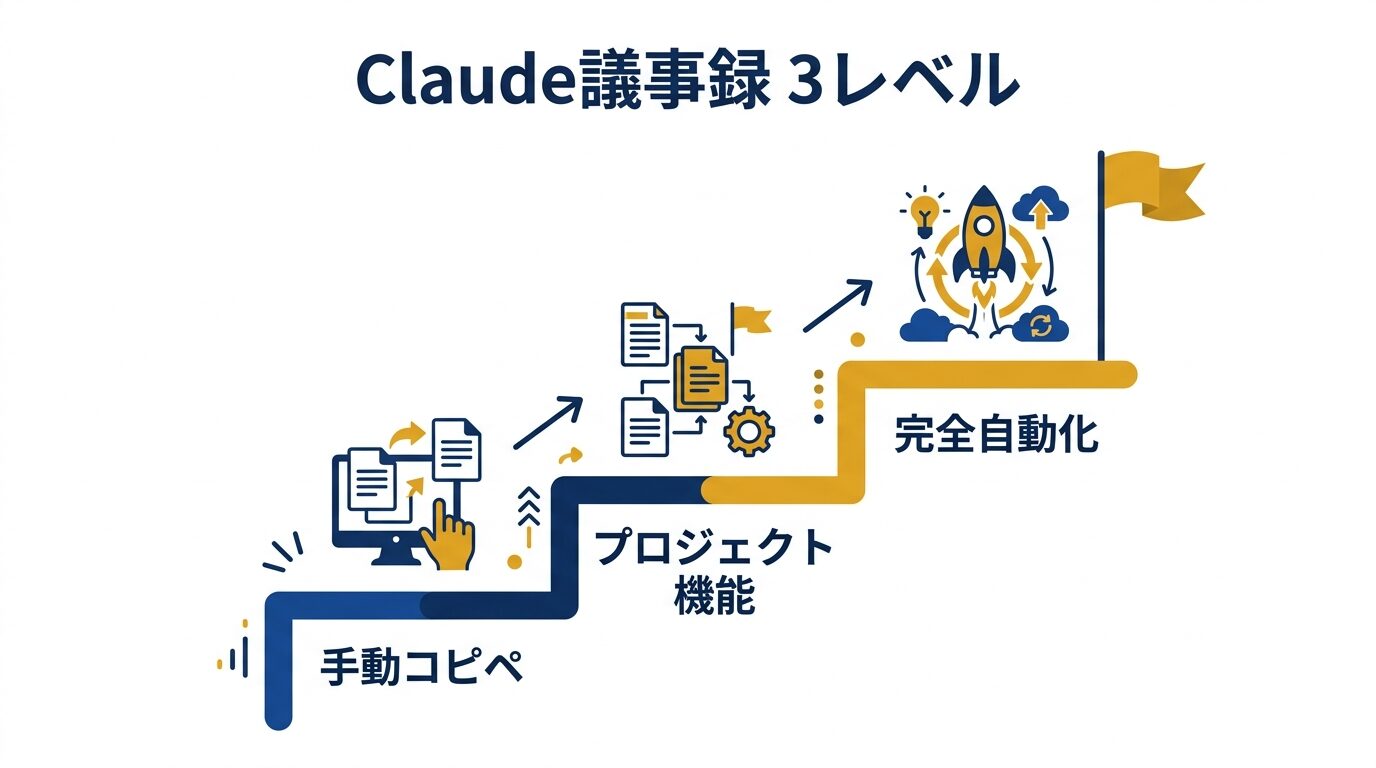
Claudeは長文の処理に強く、数値や意思決定の経緯を崩さず構造化できるため、経営会議の議事録に向いています。Claudeを使った自動化には3つのレベルがあり、自社のITリテラシーや予算に合わせて選べます。
レベル1:手動コピペ(今日から始められる) 会議の録音をNottaやWhisperで文字起こしし、そのテキストをClaudeに貼り付けて整理させます。必要なのはClaude Pro(月額$20)だけ。特別な設定は不要で、今日から始められます。この方法だけでも「構造化・整理」と「決定事項・TODO抽出」の工程が5分以内に短縮されます。
レベル2:プロジェクト機能で品質を固定する Claudeのプロジェクト機能に議事録のフォーマットや参加者一覧、過去の議事録を登録しておく方法です。カスタム指示に出力テンプレートを登録し、ナレッジに参加者リストや社内用語集をアップロードしておけば、「文字起こしを貼るだけ」で統一フォーマットの議事録が出力されます。
レベル3:Claude Codeで完全自動化する 文字起こしから整理、共有まですべてを自動化する方法です。人間が行うのは「会議室で録音ボタンを押す」だけ。後述するパイプラインを構築すれば、会議終了後に自動で議事録が生成され、関係者にメールで共有されます。
コピペで使える議事録プロンプト(基本/経営会議向け)
レベル1・レベル2で使えるテンプレートです。文字起こしテキストと一緒にClaudeに入力してください。まずは基本テンプレートです。
以下の会議の文字起こしを、指定フォーマットで議事録にまとめてください。

## 出力フォーマット
1. 会議概要(日時・参加者・議題)
2. 議論の要点(議題ごとに3〜5行で要約)
3. 決定事項(箇条書き。「誰が」「何を」「いつまでに」を明記)
4. 保留事項(未決定の論点と次回までの宿題)
5. 次回会議の予定

## ルール
- 発言者名は敬称略で統一する
- 数値・固有名詞は文字起こしの表記をそのまま使う
- 意見が分かれた論点は、双方の主張を併記する
- 決定事項には必ず期限を記載する(文字起こしに期限がない場合は「期限未定」と記載)

## 文字起こし
(ここに文字起こしテキストを貼り付け)
経営会議では、数字の正確性と意思決定の経緯が特に重要です。その2点を強化した経営会議専用版が次のテンプレートです。
以下の経営会議の文字起こしを、指定フォーマットで議事録にまとめてください。

## 出力フォーマット
1. 会議概要
   - 日時・場所
   - 出席者(役職付き)
   - 欠席者

2. 経営数値の報告(言及された数値をすべて表形式で記載)
   | 項目 | 数値 | 前月比 | 備考 |

3. 議題ごとの議論要約
   - 議題名
   - 背景・問題提起
   - 主な意見(発言者名付き)
   - 結論

4. 決定事項
   | 決定内容 | 担当者 | 期限 | 備考 |

5. 保留・継続検討事項

6. 次回アジェンダ(案)

## ルール
- 売上・利益・件数などの数値は、文字起こしの値をそのまま転記する
- 「〜だと思う」「〜かもしれない」等の推測表現は、事実と区別して記載する
- 意思決定の理由(なぜそう決めたか)を必ず記録する

## 文字起こし
(ここに文字起こしテキストを貼り付け)
このテンプレートを使えば、60分の経営会議の議事録が3〜5分で完成します。手作業で30分かかっていた工程が大幅に短縮されます。
Claude Codeで完全自動化するフロー(Notta→Drive→スキル→Gmail)
レベル3の完全自動化は、文字起こしから整理・共有・アーカイブまでをつなぐパイプラインで実現します。全体の流れは以下の5ステップです。
- Nottaで文字起こし:会議の録音をNottaが自動でテキスト化。Google Driveに自動エクスポート
- Google Driveで受け取り:指定フォルダにテキストファイルが保存される
- Claude Codeスキルで構造化:フォルダを監視し、新しいファイルが入ったらスキルが自動起動。議事録フォーマットに変換
- Gmail下書き作成:構造化された議事録を本文に含むメールの下書きを自動生成。参加者のメールアドレスも自動挿入
- PDF保存:議事録をPDF化してアーカイブフォルダに自動保存
たとえば、ある保険代理業の事業協同組合では、毎月の勉強会(約90分・参加者12名)でこのパイプラインを運用しています。導入前は事務局2名が合計2時間以上かけていた議事録作成が、完全に自動化されました。会議終了後、Nottaの文字起こしが完了するまでに約10分。その後Claude Codeスキルが起動し、構造化・メール下書き作成・PDF保存まで約3分で完了します。事務局が行うのは、Gmail下書きの内容を確認して送信ボタンを押すだけです。
副次効果として、議事録の品質も安定しました。書く人によるバラつきがなくなり、毎回同じフォーマットで決定事項・TODO・保留事項が整理されます。過去の議事録を検索する際にも、フォーマットが統一されているため目的の情報にたどり着きやすくなりました。
構築に必要なものは次の通りです。
- Notta(文字起こしサービス。月額約2,000円〜)
- Google Workspace(Drive・Gmail)
- Claude Code(開発者向けCLI。API従量課金)
- 初期構築の技術サポート(自社で構築が難しい場合)
Claude Codeを使ったパイプライン構築には、CLIの操作やスキル定義の知識が必要です。自社にエンジニアがいない場合は、外部の支援を活用することを推奨します。
経営会議の議事録で特に重要な3要素
日常的な打ち合わせと経営会議では、議事録に求められる品質が違います。経営会議で特に押さえるべき3つの要素を解説します。
要素1:意思決定の経緯を残す 「何を決めたか」だけでなく「なぜそう決めたか」を記録します。たとえば「新規事業Aへの投資を見送り」だけでは不十分です。「市場調査の結果、競合3社が先行しており差別化が困難と判断。代替案として既存事業Bの強化を優先する方針に決定」——ここまで記録して初めて、経営判断の根拠が残ります。本記事の経営会議向けテンプレートには、この「意思決定の理由を記録するルール」を組み込んであります。
要素2:数値は1円単位で正確に 売上・利益・予算などの数字は、文字起こしの値をそのまま転記します。AIが勝手に四捨五入したり単位を変換したりすると、後から帳票との照合ができなくなります。Claudeは指示がないと「約1,200万円」を「約1,200万」に丸めることがあるため、プロンプトで「数値は文字起こしの表記をそのまま使う」と明示するのが重要です。
要素3:アクションを「誰が・何を・いつまでに」で明記 議事録の最大の目的は、次のアクションを明確にすることです。「引き続き検討する」ではなく「田中が4月15日までに競合3社の価格調査を完了し、次回会議で報告する」——この粒度で記録します。会議中に期限が明示されていない場合は「期限未定」と出力されるようプロンプトで指示しておきましょう。議事録フォーマットで「期限欄」を必須にすることで、会議中に期限を決める習慣が自然と定着します。
Gemini × Google Meetで議事録を自動化する|自動連携の設定
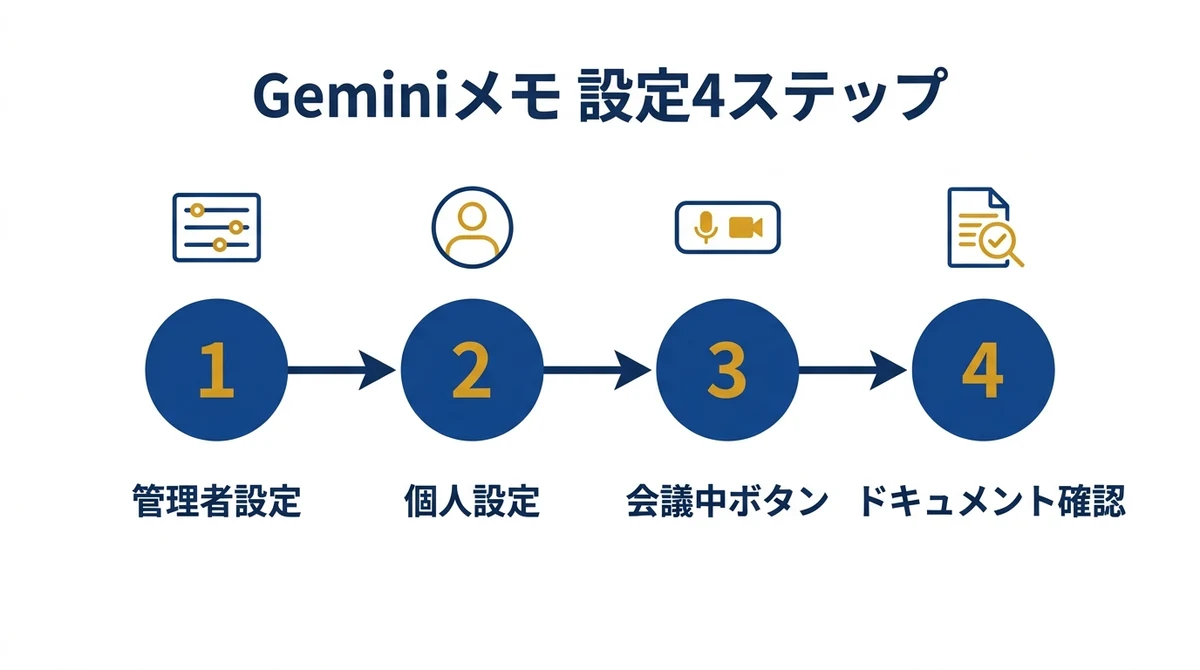
Google MeetにはGeminiと連携した「Geminiメモ(Take notes for me)」機能が搭載されています。会議中にAIがリアルタイムでメモを取り、終了後には要約やアクションアイテムまで自動で生成します。議事録はGoogleドキュメントに自動保存され、参加者へのリンク共有も自動です。ChatGPTやClaudeが「テキストを整える」のに対し、Geminiメモは「録音から議事録までを丸ごと自動化する」点が違います。
従来のGoogle Meetにも録画・文字起こし機能はありましたが、Geminiメモはそれらと根本的に異なります。単なる文字起こしではなく、会議の内容を理解したうえで要約・決定事項・アクションアイテムを構造化して出力します。
Geminiメモでできること5つ
- 会議の自動文字起こし:発言がリアルタイムでテキスト化され、話者の識別も行われます。日本語にも対応していますが、精度は話者の発音やマイク環境に左右されます
- 議事録の自動生成(要約+詳細):会議終了後、全体の要約と議題ごとの詳細記録の両方が出力されます。要約は数行で、参加できなかったメンバーのキャッチアップに最適です
- アクションアイテムの自動抽出:「来週までに資料を作成する」「田中さんがクライアントに連絡する」といった次のアクションが担当者付きでリストアップされます
- 会議の重要ポイントのハイライト:重要度の高い発言やトピックがハイライト表示され、長時間の会議でも核心が一目でわかります
- Google Docsへの自動保存・共有:議事録はGoogleドキュメントとして自動保存され、参加者には共有リンクが自動送付されます。保存先はドライブ内の「Meet Recordings」フォルダで、カレンダーの予定にもリンクが自動で紐づきます
Geminiメモを有効にする設定手順
Geminiメモを使うには事前設定が必要です。管理者設定と個人設定の両方を確認しましょう。
Step1:Google Workspace管理者設定の確認 Geminiメモを利用するには、組織のGoogle Workspace管理者がGemini機能を有効にしている必要があります。管理コンソール(admin.google.com)にログインし、「アプリ」→「Google Workspace」→「Google Meet」を開き、「Gemini設定」セクションでAI機能が有効になっているか確認します。管理者権限がない場合は社内のIT担当者に確認を依頼してください。組織単位(OU)でオン・オフを切り替えられるため、部署によって利用可否が異なる場合があります。
Step2:Meet設定でGemini機能を有効化 管理者設定が有効になっていれば、個人のMeet設定からAIによるメモ機能が利用可能な状態かを確認できます。初めて利用する際は利用規約への同意を求められる場合がありますが、画面の指示に従えば数クリックで完了します。
Step3:会議開始後に「Take notes for me」ボタンを押す Google Meetで会議を開始(または参加)し、画面右下のペンアイコン(メモ)をクリック、「Take notes for me(メモを取る)」を選択します。AIによるメモ取得が開始される旨の通知が参加者に表示されます。会議の途中からでも開始できますが、開始前の発言は記録されないため、会議冒頭でオンにするのがおすすめです。
Step4:会議終了後に議事録を確認・編集する 会議が終了すると、数分以内にGoogleドキュメントとして議事録が生成され、参加者のメールアドレスに直接リンクが届きます。自動生成された議事録はあくまで下書きです。固有名詞の誤認識や文脈の取り違えがないか確認し、必要に応じて手動で修正してください。
対応プランについて Geminiメモ機能は、Google Workspace Business Standard以上のプラン、またはGoogle One AI Premiumプランで利用可能です。無料のGoogleアカウントやBusiness Starterプランでは利用できません。対応プランや機能の詳細は変更される可能性があるため、最新情報はGoogle Workspaceの公式ページで確認してください。
Geminiメモを活用する3つのテクニック
テクニック1:アジェンダを事前設定して精度を上げる 会議前にGoogleカレンダーの予定の「説明」欄にアジェンダ(議題一覧)を記載しておくと、Geminiがその構造に沿って議事録を生成します。「1. 先週のアクション確認」「2. 新プロジェクトの進捗共有」「3. 来週のタスク割り振り」のように番号付きで書くのがコツです。Geminiが議題の切り替わりを認識しやすくなります。
テクニック2:会議後にGeminiへ追加質問して深掘りする 生成された議事録に対して「この会議で未解決のまま残った課題は」「予算に関する発言だけ抽出して」といった追加質問を投げられます。情報量の多い会議でも、気になるポイントをピンポイントで聞くことで必要な情報だけを素早く取り出せます。
テクニック3:Googleカレンダーとの連携で自動記録する Geminiメモで生成された議事録はGoogleカレンダーの予定に自動で紐づきます。過去の会議を振り返る際に、カレンダーから日付で検索するだけで該当の議事録にアクセスできます。四半期レビューなどで「3か月前に何を決めたか」を探す作業が数秒で完了します。
Geminiメモと他の議事録ツールの比較
AI議事録ツールはGeminiメモだけではありません。代表的なツールと比較すると、Geminiメモの位置づけが見えてきます。
| 項目 | Geminiメモ | Otter.ai | tl;dv | Notta |
|---|---|---|---|---|
| 対応ツール | Google Meet | Zoom / Meet / Teams | Zoom / Meet / Teams | Zoom / Meet / Teams / 対面 |
| 日本語対応 | 対応(精度向上中) | 英語中心 | 対応 | 対応(日本語に強い) |
| Google Workspace連携 | ネイティブ統合 | 外部連携 | 外部連携 | 外部連携 |
| 追加コスト | 対応プラン利用者は無料 | 有料(月額$16.99〜) | 有料(月額$18〜) | 有料(月額$13.99〜) |
※ 各ツールの料金・機能は2026年3月時点の情報です。最新情報は各サービスの公式サイトで確認してください。
強みは、Google Workspaceとのネイティブ統合です。外部ツールを追加インストールする必要がなく、管理者が有効化するだけで全社で使えます。議事録がGoogleドキュメント・カレンダー・ドライブと自動連携するのも純正ならではの利点です。対応プランの利用者なら追加コストがかからない点も大きく、外部ツールを導入すると1アカウントあたり月額$15〜$20程度のコストが発生するため、50名規模の組織なら年間で100万円以上の差になります。
弱みは、Google Meet以外の会議ツール(Zoom、Microsoft Teams)では利用できないことです。社外とのWeb会議でZoomを使う機会が多い企業にとっては、Geminiメモだけでは全ての会議をカバーできません。日本語の文字起こし精度も英語と比べるとまだ改善の余地があり、専門用語や社内用語が多い会議では固有名詞の認識精度に課題が残ります。この点はGoogleが継続的に改善を進めています。
議事録をAIで扱うときのセキュリティと注意点
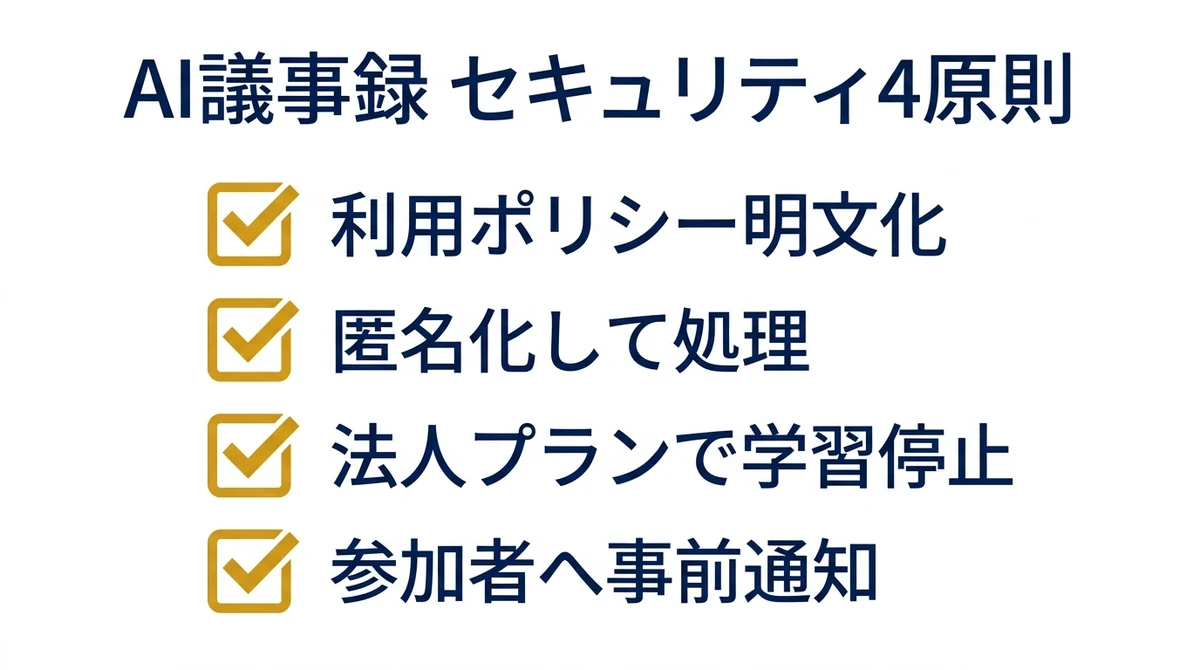
議事録には機密情報が含まれることが多いため、AIで扱う際にはセキュリティ対策が欠かせません。ツールを問わず共通する設計と運用のポイントを整理します。
利用ポリシーを明文化する
社内でAIを安全に活用するには、明文化された利用ポリシーが必要です。最低限、次の項目を定めましょう。
- 利用目的の範囲:議事録作成・文書校正・アイデア出しなど、許可する用途を明記する
- 入力禁止情報:個人情報・顧客情報・未公開財務データなど
- データ保持設定:「チャット履歴とトレーニング」をオフにするルール
- 出力の確認義務:AI生成物は必ず人間が確認してから共有する
機密情報は「匿名化→AI処理→復元」で扱う
外部のAIに平文で機密情報を入力するのが不安な場合は、入力前に匿名化する運用が有効です。
- 匿名化処理:顧客名を「A社」、個人名を「担当者X」に置き換えてから入力する
- 数値のマスキング:具体的な売上額や利益率は伏せ字(「売上○○億円」)にする
- 出力後の復元:AIの出力後に正しい固有名詞・数値を手動で復元する
この「匿名化→AI処理→復元」の3ステップを運用ルールとして定着させると、セキュリティと業務効率を両立できます。なお、人事評価・M&A・法務案件など機密性の高い会議でのGeminiメモなどの自動議事録利用は、慎重に判断してください。AIが処理するデータの取り扱いについて、自社のセキュリティポリシーと照らし合わせ、導入前に法務・情報セキュリティ部門と協議することを推奨します。
法人向けプランでデータ学習を止める
組織的に議事録自動化を導入する場合は、データがモデル学習に使われない法人向けプランを検討する価値があります。
- ChatGPT Team(月額25ドル/人):データがモデル学習に使用されない。ワークスペース共有が可能。5名以上のチームに最適
- ChatGPT Enterprise(要問い合わせ):SOC2準拠のセキュリティ。SSO対応。管理コンソールで利用状況を一元管理。全社導入に最適
- Google Workspace:Business/Enterprise向けプランでは、データ処理に関するコンプライアンス対応が明記されています
まずは少人数のチームプランから始め、効果を確認してから全社向けプランへ移行するのが現実的です。
参加者への事前通知を忘れない
録音やAIメモを開始する際は、参加者への通知が必要です。Geminiメモを開始すると「AIがメモを取っています」という通知が自動表示されますが、社外の参加者がいる場合は事前に口頭でも一言断りを入れるのがマナーです。「本日の会議ではAIによる議事録機能を使用します」と冒頭で伝えるだけで、トラブルを未然に防げます。
AI生成の議事録は必ず人間が確認する
AIが生成した議事録は下書きです。共有前に必ず人間の目で確認してください。特に次の点で誤りが生じやすい傾向があります。
- 固有名詞(人名・社名・製品名)の誤認識
- 数字(金額・日付・数量)の聞き取りミス
- 複数の話者が同時に話した場合の内容の混同
- 曖昧な表現の解釈(「検討する」を「決定した」と記録するなど)
共有前のチェックは、次の5項目に絞ると後工程の差し戻しを大きく減らせます。
- 決定事項が具体的に書かれているか:「方向性は合意」ではなく「○○を△△までに実施する」のレベルになっているか
- 担当者と期限がセットで記載されているか:どちらかが欠けるとタスクが宙に浮く。メモに担当者名がない箇所はAIが推測で補完しやすいので要注意
- 意見が対立した場面のニュアンスが残っているか:要約過程で「条件付き合意」が「合意」に丸められていないか
- 次回アクションが行動レベルまで具体化されているか:「引き続き検討」で止まっていないか
- 機密情報が共有範囲に対して適切か:匿名化した固有名詞が出力後に正しく復元されているか、共有範囲外に漏れていないか
議事録の最終確認は、会議のファシリテーターまたは主催者が行うルールにしておくと安全です。確認にかかる時間は5〜10分程度で、ゼロから書く場合の10分の1以下で済みます。
まとめ
AIによる議事録自動化は、扱う情報と目的でツールを選ぶのが近道です。すでに文字起こしがあり会議タイプ別にフォーマットを使い分けたいならChatGPT、数値の正確さと意思決定の経緯が重要な経営会議ならClaude、Google Meetの会議を録音から丸ごと自動化したいならGeminiメモ。この3つを軸に、必要なら専用ツールを組み合わせます。
共通して効果を左右するのは、出力フォーマットを具体的に指定すること、決定事項に「誰が・何を・いつまでに」を必ず入れること、そして共有前に人間が確認することの3点です。機密情報を扱うときは、利用ポリシーの明文化と「匿名化→AI処理→復元」の運用、データ学習を止める法人向けプランの検討をセットで進めてください。
まずは次の会議で、本記事のテンプレートやGeminiメモを1つ試してみてください。会議後15分で議事録を共有できる体験は、チーム全体のAI活用を加速させるきっかけになるはずです。
SAIX RESOURCE|無料ダウンロード
経営者のためのAI導入
完全チェックリスト
✓ 50項目で自社のAI導入度を10分セルフ診断
✓ 戦略・組織・人材・投資・ガバナンスの5領域を網羅
✓ 現在の準備度と「次に取るべき打ち手」が一目でわかる
PDF/株式会社Saix 発行