



「AIは便利だが、毎回データをコピペして貼り付けるのが面倒」「GmailやGoogleドライブの情報をAIが直接読み込んでくれたら——」。こうした「AIと業務ツールの断絶」を解消するのが、Anthropicが提供するエンタープライズAI「Claude Cowork(クロードコワーク)」です。
Claude Coworkは、MCP(Model Context Protocol)と呼ばれる接続規格を通じて、Gmail、Googleドライブ、さらにはマネーフォワードやfreeeなどの会計ソフトとAIを直接つなぎます。コピペなしで、AIが業務ツールのデータにアクセスして処理する——これが次世代のAI活用です。
本記事では、Claude Coworkの基本から税理士事務所での活用法まで、実践的に解説します。
本記事で紹介したClaude Coworkの活用法は、会計事務所のAI活用における一つのテーマです。課題解決からツール選定、導入ステップまで含めた全体像は以下のガイドで解説しています。
Claude Coworkとは?通常のClaudeとの違い
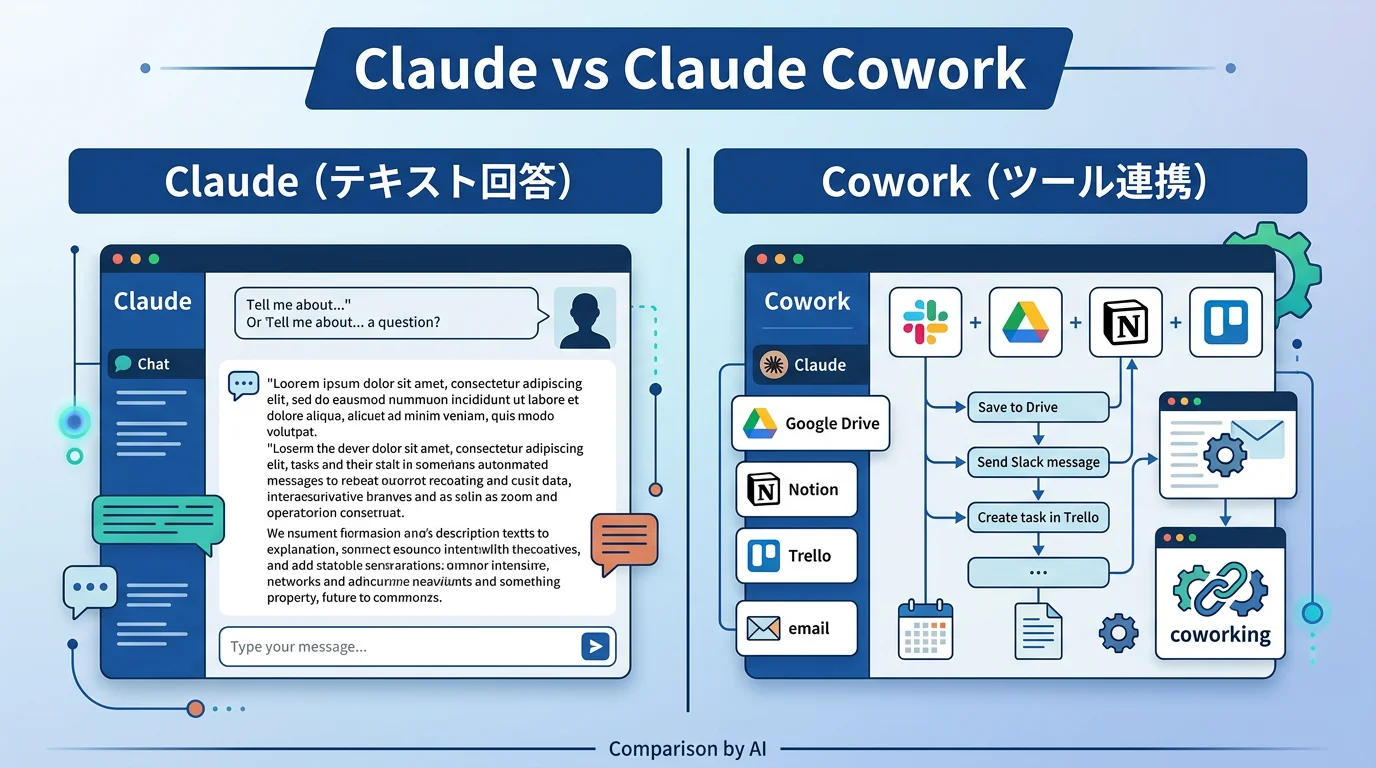
通常のClaude(チャット版)が「入力されたテキストに対して回答する」ツールであるのに対し、Claude Coworkは「外部ツールと接続して、データを直接取得・操作する」ツールです。
Claude Coworkの3つの特徴
1. MCP(Model Context Protocol)による外部ツール連携
MCPはAnthropicが提唱する接続規格で、AIと外部サービスを安全につなぐ標準プロトコルです。Gmail、Googleドライブ、Slack、会計ソフトなど、MCP対応のサービスとClaudeをシームレスに連携できます。
2. Financeプラグインで会計ソフトと直結
マネーフォワードやfreeeなどのクラウド会計とClaude Coworkを接続すれば、AIが会計ソフト内の最新データをリアルタイムに取得し、分析やレポート作成を行えます。データのエクスポート→コピペ→AIに貼り付け、という作業が不要になります。
3. PC上のファイルを直接操作
Claude CoworkはPC上のExcelファイルやフォルダに直接アクセスできます。「デスクトップのExcelファイルを開いて、売上推移のグラフを作って」といった操作をAIに任せられます。
税理士がClaude Coworkを使うべき3つの理由
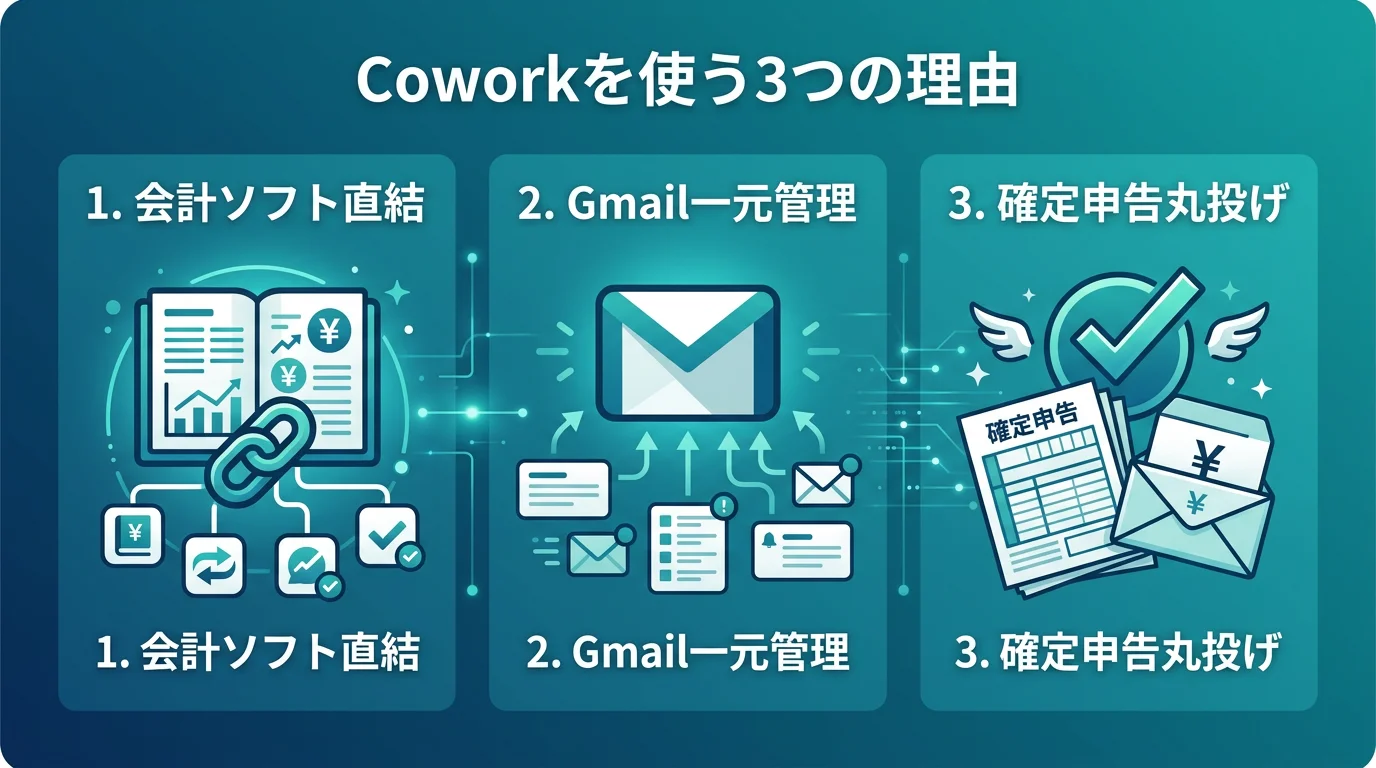
理由1 — 会計ソフトのデータをAIが直接分析できる
freeeやマネフォのデータを手動でエクスポートする作業が不要になります。「A社の今月の経費内訳を分析して」と指示するだけで、AIが会計ソフトから直接データを取得し、分析結果を返します。
理由2 — Gmail・カレンダー連携で情報を一元管理
顧問先からのメールをAIに検索させ、「先月A社から届いた書類の一覧を作って」と依頼できます。Googleカレンダーとの連携で、面談スケジュールの管理もAIに任せられます。
理由3 — 確定申告の「丸投げ」が現実に
Claude Coworkに確定申告を任せた事例では、必要書類をフォルダに入れるだけで、AIが書類を読み取り、計算し、申告データを整理するところまでを自動処理したケースが報告されています。最終確認は税理士が行いますが、作業時間は大幅に短縮されます。
税理士事務所でのClaude Cowork活用例5選
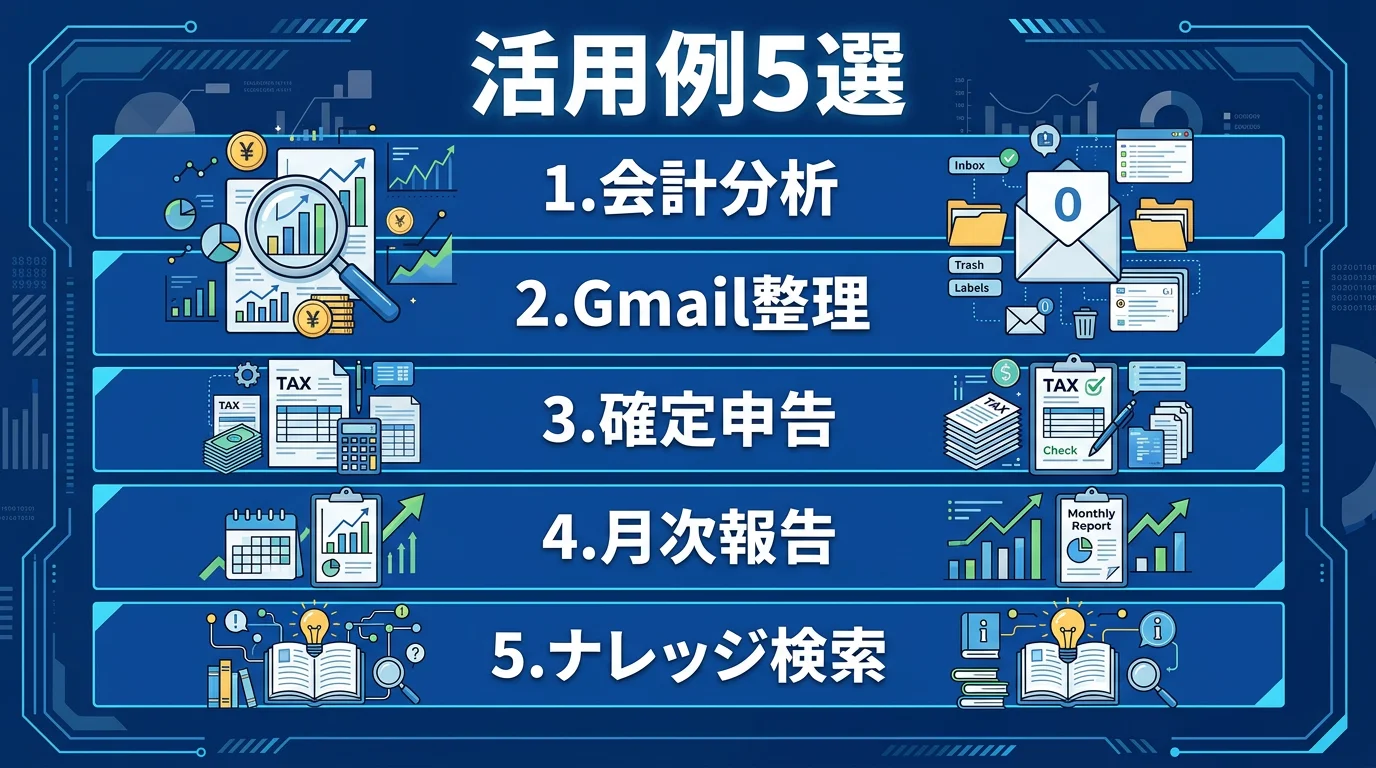
①会計ソフトデータの自動分析
指示例:
freeeに接続して、顧問先A社の当月の仕訳データを取得し、前月比で異常な変動がある勘定科目をリストアップしてください。
②Gmailからの書類収集・整理
指示例:
Gmailを検索して、過去1ヶ月間に顧問先から届いた添付ファイル付きメールを一覧にしてください。添付ファイルの種類(PDF、Excel等)と件名を表にまとめてください。
③確定申告書類の自動処理
指示例:
デスクトップの「確定申告_A氏」フォルダ内の書類(源泉徴収票、医療費領収書、ふるさと納税証明書)を読み取り、確定申告に必要な数値をExcelにまとめてください。
④月次報告書のワンクリック生成
指示例:
freeeからB社の当月試算表データを取得し、前年同月比の分析と経営者向けコメントを含む月次報告書をWordで作成してください。
⑤Googleドライブの社内ナレッジ検索
指示例:
Googleドライブ内の「事務所マニュアル」フォルダを検索して、消費税の簡易課税制度に関する判断基準が書かれたファイルを見つけて、該当箇所を要約してください。
ここまで、Claude Coworkによる業務ツール連携型のAI活用について解説してきました。
「Claude Coworkは強力だが、まず事務所内でAI活用の基盤を整えたい」
——そう感じた方も多いのではないでしょうか。
下記の無料資料では、Claude Coworkの前段階として、ChatGPT・Claude・GAS・freee APIの基本的な活用事例10選をまとめています。段階的にAI活用を進める道筋がわかります。
WHITE PAPER|無料ダウンロード
会計事務所のAI活用事例10選
ユースケース別 実践ガイド
✓ ChatGPT・Claude・GAS・freee APIの具体的な使い方
✓ コピペで使えるプロンプト例・設定手順付き
✓ 業務効率化と顧問先への付加価値サービスの両面をカバー
Claude Coworkの始め方【3ステップ】
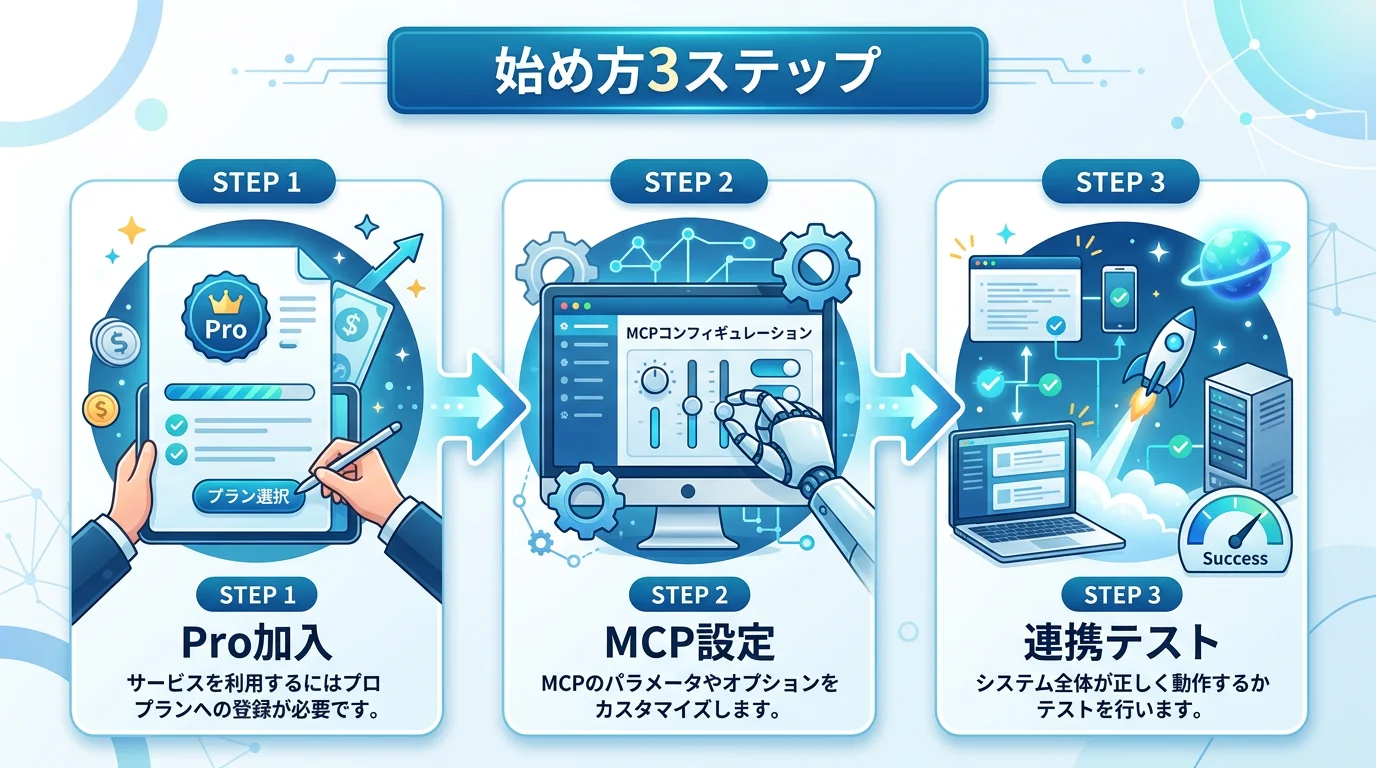
Step1 — Claude Proプランに加入
Claude Coworkを利用するには、Claude Proプラン(月額20ドル)への加入が必要です。claude.aiでアカウントを作成し、プランをアップグレードしてください。
Step2 — MCPサーバーを設定
連携したいサービス(Gmail、Googleドライブ等)のMCPサーバーを設定します。Anthropicの公式ドキュメントに沿って、各サービスの認証を行ってください。
Step3 — 簡単な連携タスクから試す
まずは「Gmailの最新メール5通を一覧にして」など、シンプルなタスクでMCP連携の動作を確認してください。正常に動作することを確認してから、業務タスクに進みましょう。
活用時の注意点
MCP接続の権限管理
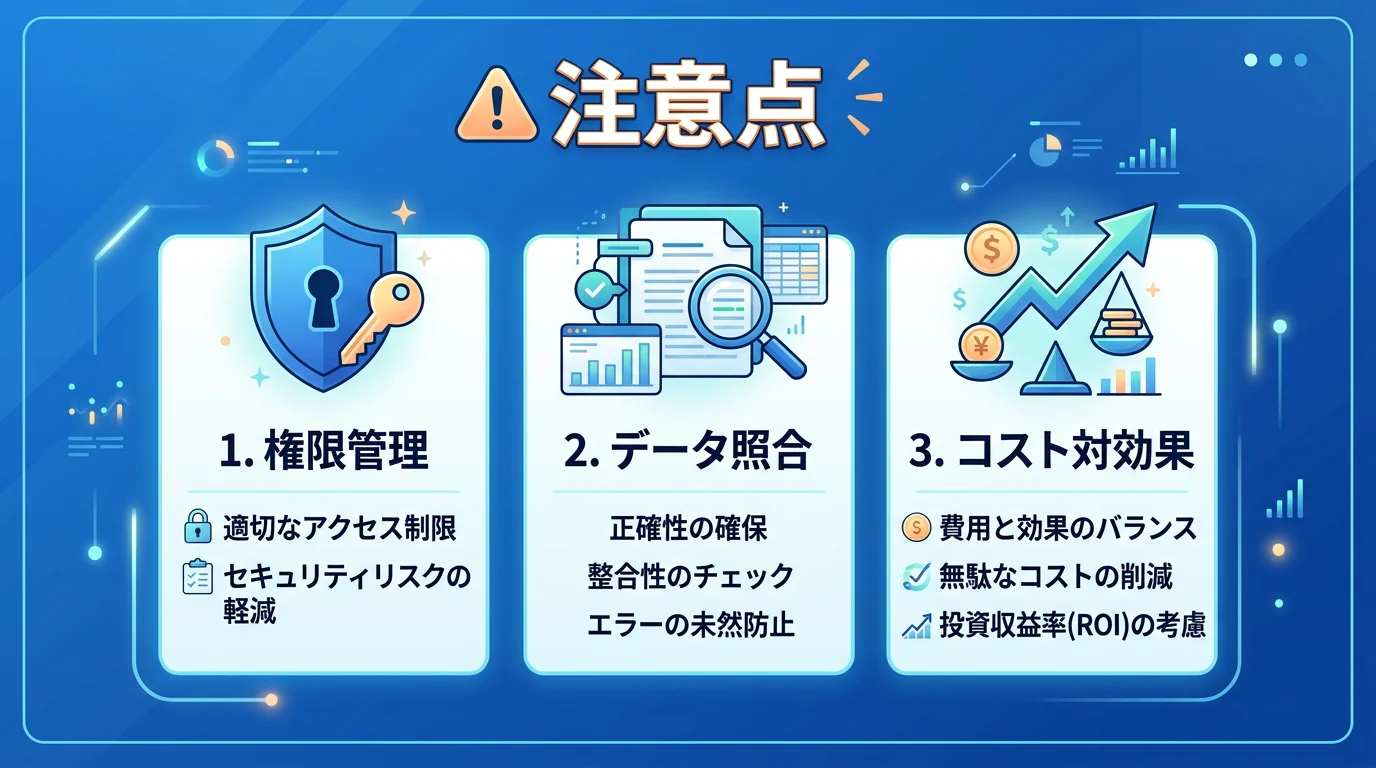
Claude Coworkに与えるアクセス権限は最小限に設定してください。全メールへのアクセスではなく、特定のラベルやフォルダに限定するなど、セキュリティを意識した設定が重要です。
会計ソフト連携時のデータ正確性確認
AIが会計ソフトから取得したデータは、必ず元データと照合してください。API経由のデータ取得では、タイミングによって最新の入力が反映されていない場合があります。
Proプランのコスト対効果
月額20ドル(約3,000円)のコストに対して、削減できる作業時間を試算してから導入を判断してください。月に数時間の作業削減ができれば、十分に投資対効果があります。
まとめ — 「AIと業務ツールが直結する」未来はもう来ている
本記事では、エンタープライズAI「Claude Cowork」を税理士事務所で活用する方法を解説しました。
要点を3つにまとめます:
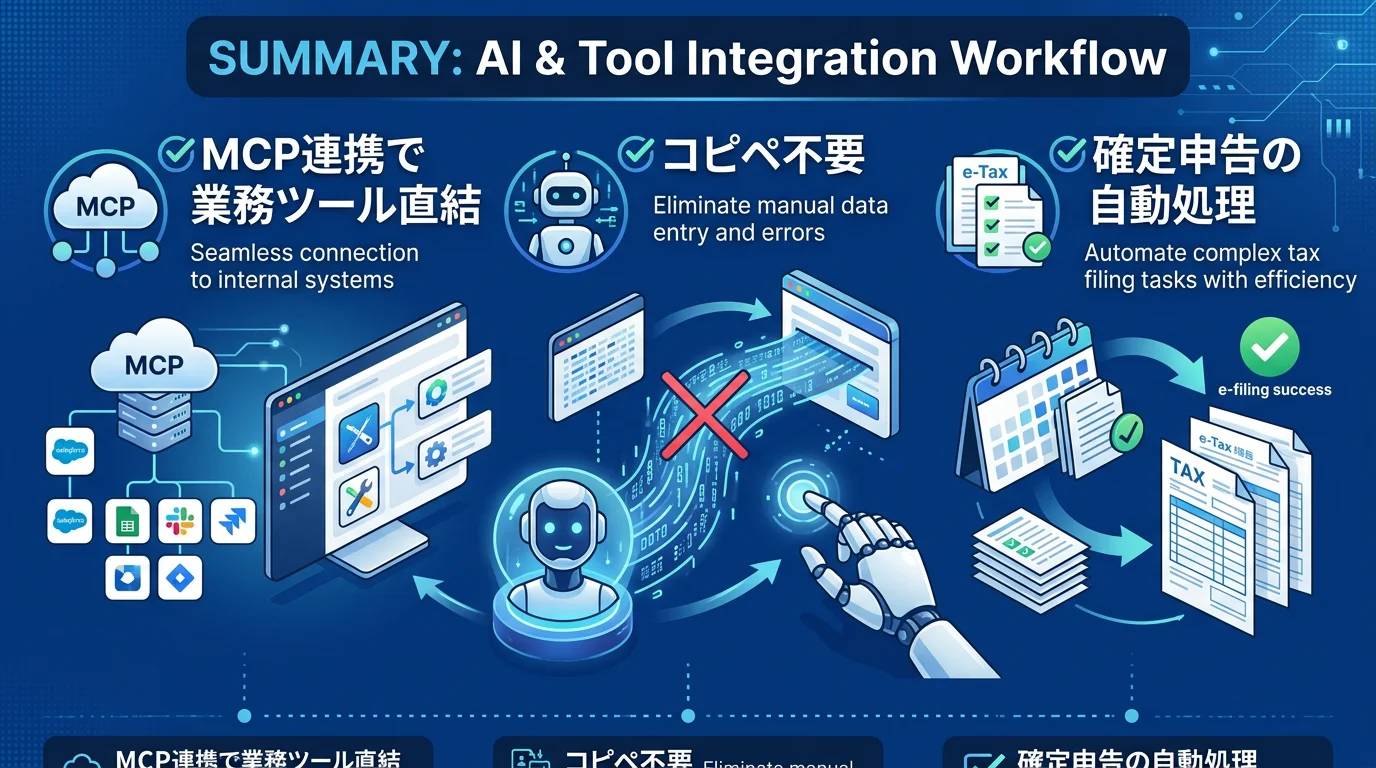
✔ Claude CoworkはMCPで会計ソフト・Gmail・Driveと直接連携するエンタープライズAI
✔ データのコピペが不要になり、AIが業務ツールのデータを直接取得・分析できる
✔ 確定申告の自動処理や月次報告のワンクリック生成が現実になりつつある
本シリーズ「税理士のためのはじめてシリーズ」全12回を通じて、基礎AIツールからエンタープライズAIまでを一通り解説してきました。大切なのは、すべてのツールを使いこなすことではなく、自分の事務所に合ったツールを1つずつ取り入れていくことです。まずは1つのツールを試し、効果を実感したら次のツールへ——この積み重ねが、事務所のAI活用を加速させます。
本シリーズ最終回では、「Claude Cowork」によるGmail・Drive・会計ソフト連携のAI活用を解説しました。
「シリーズを通じてAIツールの全体像はつかめた。次は具体的な導入手順を知りたい」という方には、下記の無料資料がお役に立ちます。ChatGPT・Claude・GAS・freee APIの活用事例10選を、コピペで使えるプロンプトと設定手順付きで解説しています。
この資料は、株式会社Saixが会計事務所・税理士事務所へのAI導入支援を通じて蓄積した知見をもとに作成しました。本シリーズで紹介したツールを実務で活かすための、最初の一歩を支える実践ガイドです。
WHITE PAPER|無料ダウンロード
会計事務所のAI活用事例10選
ユースケース別 実践ガイド
✓ ChatGPT・Claude・GAS・freee APIの具体的な使い方
✓ コピペで使えるプロンプト例・設定手順付き
✓ 業務効率化と顧問先への付加価値サービスの両面をカバー

杉田 海地(Kaichi Sugita)
株式会社Saix 代表取締役社長
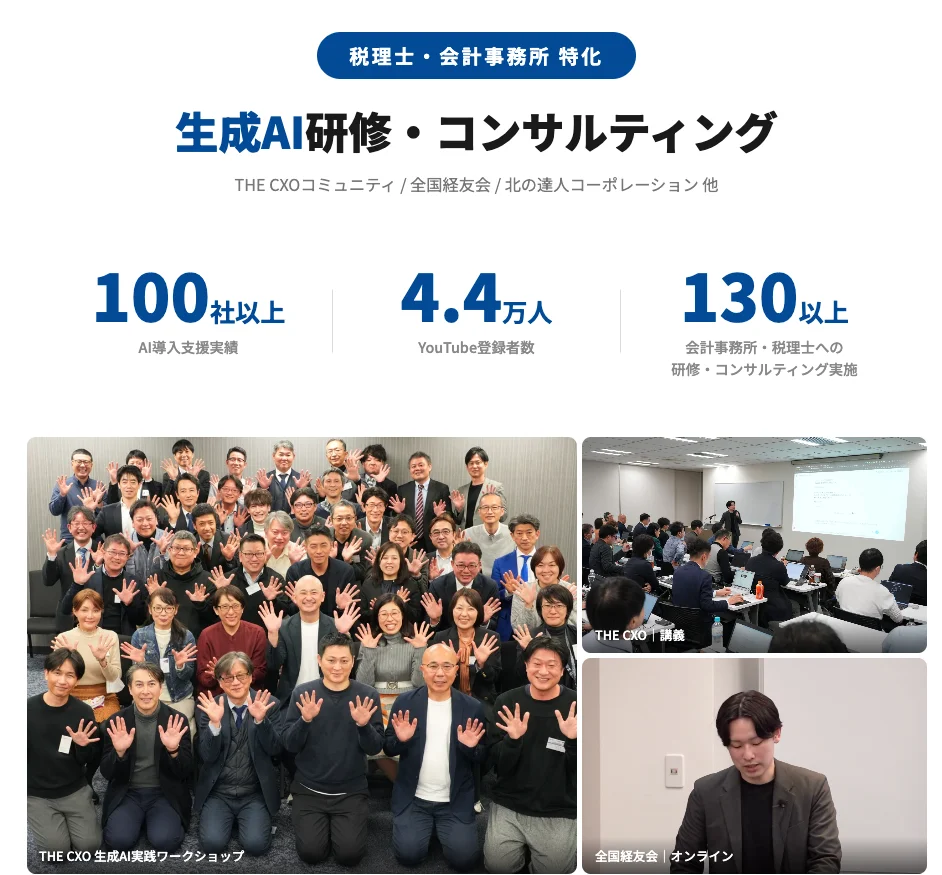
公認会計士・税理士向けAI活用支援の専門家。THE CXO様をはじめ、延べ130名以上の会計士・税理士にAI研修を実施。受講者の業務時間を平均45%削減し、満足度4.57/5.00を記録。月次報告書作成の75%短縮、記帳代行業務の1/10化など、士業の現場で実証済みの成果を持つ。元リクルート出身。YouTube「かいちのAI大学」登録者4.4万人超。






コメント