



「社内はGoogleだらけなのに、AIだけChatGPTを使っている」——そんな状況に違和感を覚えている方は多いのではないでしょうか。Gmail、Googleスプレッドシート、Google Meetなど、すでにGoogle Workspaceを業務の中心に据えている企業にとって、最も相性のよいAIツールはGoogle Gemini(ジェミニ)です。
Geminiは2024年にGoogle Bardから名称変更されたAIアシスタントです。2026年2月時点の最新モデル「Gemini 3.1 Pro」は、18のベンチマーク中12項目で1位を獲得するなど、性能面でも大幅に進化しています。しかも、無料プランでも基本機能を利用できます。
本記事では、Google Workspaceとの連携テクニック5選に加え、カスタムAIを作れるGem機能、ChatGPT・Claudeとの使い分けまで、実務で役立つ情報を網羅的に解説します。100社以上のAI導入支援で見えてきた「Geminiが最もハマる企業の条件」もお伝えします。
本記事で紹介したGeminiのビジネス活用術は、管理職のAI活用の重要な一要素です。ツール選びから業務別の使い方、チームへの展開まで含めた全体像は以下のガイドで解説しています。
Geminiとは?ビジネスユーザーが注目すべき3つの強み
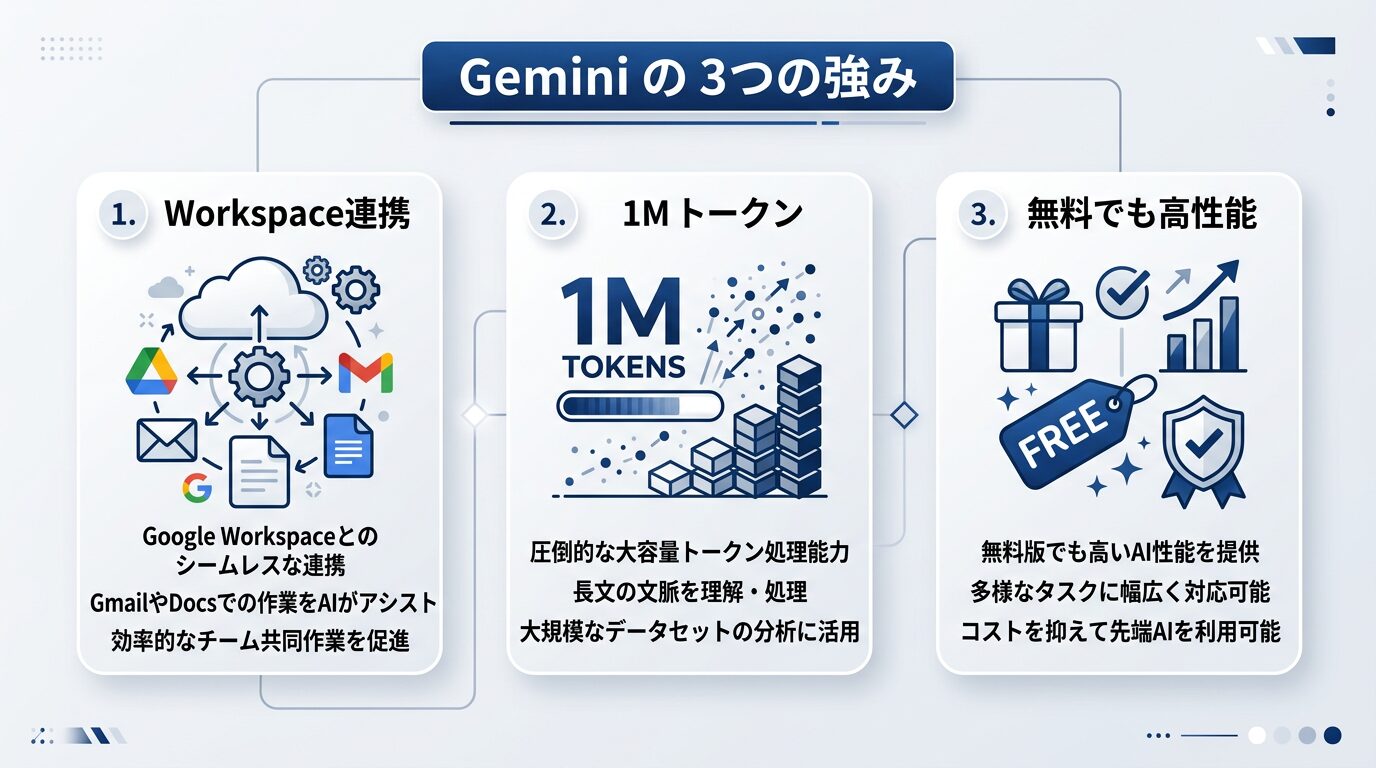
Google GeminiはGoogleが開発した生成AIサービスです。ChatGPTやClaudeと同じく、文章生成・要約・分析・翻訳などが可能です。しかし、ビジネスユーザーにとっての強みは「汎用的な賢さ」よりも、以下の3つにあります。
強み1: Google Workspace(Gmail・スプシ・Meet・Drive)とのネイティブ連携
GeminiはGoogleエコシステムに深く統合されています。Gmail、Googleスプレッドシート、Google Meet、Googleドライブなど、日常的に使うツールの中からAIを呼び出せるのが最大の特徴です。わざわざ別のタブを開いてプロンプトをコピペする手間がありません。
たとえば、Gmailの画面上でメールを選択し「返信文を作って」と指示するだけで、文脈に合った返信ドラフトが生成されます。これはGeminiならではの体験です。ChatGPTやClaudeで同じことをするには、メール本文をコピーしてAIに貼り付け、生成結果をまたGmailに戻す必要があります。
強み2: 1Mトークンのコンテキスト(長文・大量データを一括処理)
Gemini 3.1 Proは、1回の入力で最大100万トークン(日本語で約50万文字)を処理できます。これは業界最大級の処理能力です。たとえば、300ページのPDFレポートや、数千行のスプレッドシートをまるごと読み込んで分析・要約することが可能です。
「過去1年分の議事録から重要な決定事項だけ抜き出して」「この100ページの契約書で注意すべき条項を教えて」といった、大量文書の一括処理にGeminiは最適です。他のAIツールでは、文書を分割して何度も入力し直す必要がある場面でも、Geminiなら1回で済みます。
強み3: 無料でも高性能(AI Proは$19.99/月でDeep Research利用可)
Geminiは無料プランでも基本的なAI機能を利用できます。有料の「AI Pro」プランは月額$19.99で、高度な調査を自動で行う「Deep Research」機能が使えるようになります。ChatGPTの有料プラン(Plus: $20/月)とほぼ同価格帯です。
まずは無料プランで試し、業務で成果が出たらAI Proにアップグレードする段階的な導入が可能です。「AIツールに投資して元が取れるか不安」という方でも、リスクなく始められます。
※ 上記データはSaix保有のAI比較レポート(2026年2月時点)に基づきます。
Gmail・スプシ・Meetとの連携で差がつく実践テクニック5選
ここからは、Google Workspaceと連携したGeminiの活用テクニックを5つ紹介します。いずれも「設定なしですぐに試せる」ものに厳選しています。
テクニック1: Gmail — メール返信の自動ドラフト生成
Gmailを開くと、メール作成画面にGeminiのアイコンが表示されます。ここから「返信ドラフトを作成」を選ぶだけで、受信メールの内容を踏まえた返信案が自動生成されます。
操作手順:
- Gmailで返信したいメールを開く
- 返信ボタンを押し、作成画面を表示する
- 作成画面左下のGeminiアイコン(ペンのマーク)をクリックする
- 「丁寧に断る」「日程を提案する」など、意図を簡単に入力する
- 生成された文面を確認し、必要に応じて修正して送信する
1通あたり2〜3分かかっていたメール作成が、30秒程度に短縮されます。1日20通のメールを処理する管理職なら、年間で約150時間の削減が見込めます。
テクニック2: Googleスプレッドシート — データ分析・関数自動生成
スプレッドシート上でGeminiを呼び出すと、自然言語でデータ分析を指示できます。「この売上データの月次推移をグラフにして」「前年比が10%以上下がった項目を赤くして」といった指示が、そのまま関数や条件付き書式に変換されます。
操作手順:
- Googleスプレッドシートを開く
- 右側のサイドパネルにあるGeminiアイコンをクリックする
- 分析したい内容を自然言語で入力する(例:「A列の売上合計をB列の部門別に集計して」)
- Geminiが提案する関数やグラフをワンクリックで挿入する
VLOOKUP関数やピボットテーブルの作り方がわからなくても、やりたいことを日本語で伝えるだけで実現できます。Excelに慣れた管理職にとっても、複雑な関数を調べる時間がゼロになるのは大きなメリットです。
テクニック3: Google Meet — 会議要約・議事録の自動生成
Google MeetにはGeminiによる自動要約機能が搭載されています。会議終了後に「要約を生成」を選ぶだけで、議論のポイント・決定事項・次のアクションが整理された議事録が自動で作成されます。
操作手順:
- Google Meetで会議を開始する
- 画面下部の「ノートを取る」アイコンをクリックする
- 会議中、Geminiがリアルタイムでメモを生成する
- 会議終了後、Googleドキュメントに議事録が自動保存される
- 「決定事項だけ抜き出して」など、追加の指示で内容を整理できる
議事録作成は「誰がやるか」で毎回揉める典型的な業務です。Geminiに任せれば、参加者全員が議論に集中できます。録画機能と組み合わせれば、欠席者への共有も簡単です。
テクニック4: Googleドキュメント — 文書の構成提案・校正
Googleドキュメント上でGeminiを呼び出すと、文書の作成支援を受けられます。「この報告書の構成を提案して」「ビジネスメールのトーンに修正して」「誤字脱字をチェックして」といった指示が可能です。
操作手順:
- Googleドキュメントで文書を開く(または新規作成する)
- サイドパネルのGeminiアイコンをクリックする
- 「この文書を要約して」「もっと簡潔にして」など、指示を入力する
- 提案された内容を確認し、ワンクリックで反映する
報告書や提案書の初稿作成にかかる時間を大幅に短縮できます。特に「構成がうまくまとまらない」という悩みに対して、Geminiの構成提案は即効性があります。
テクニック5: Googleドライブ — ファイル横断検索・要約
Googleドライブに保存された複数ファイルを横断して検索・要約する機能もGeminiの強みです。「先月の会議資料で予算について触れているファイルを探して」「この3つのPDFの要点を比較して」といった指示が可能です。
操作手順:
- Gemini(gemini.google.com)を開く
- Googleドライブとの連携を有効にする(初回のみ)
- 「ドライブの中から○○に関する資料を探して」と入力する
- Geminiが該当ファイルを特定し、内容を要約して提示する
「あの資料どこに保存したっけ?」という場面は、ビジネスパーソンなら日常的に経験するはずです。ファイル名を忘れていても、内容ベースで検索できるのがGeminiの利点です。
Gem機能でカスタムAIを作る|業務別の設定例3選
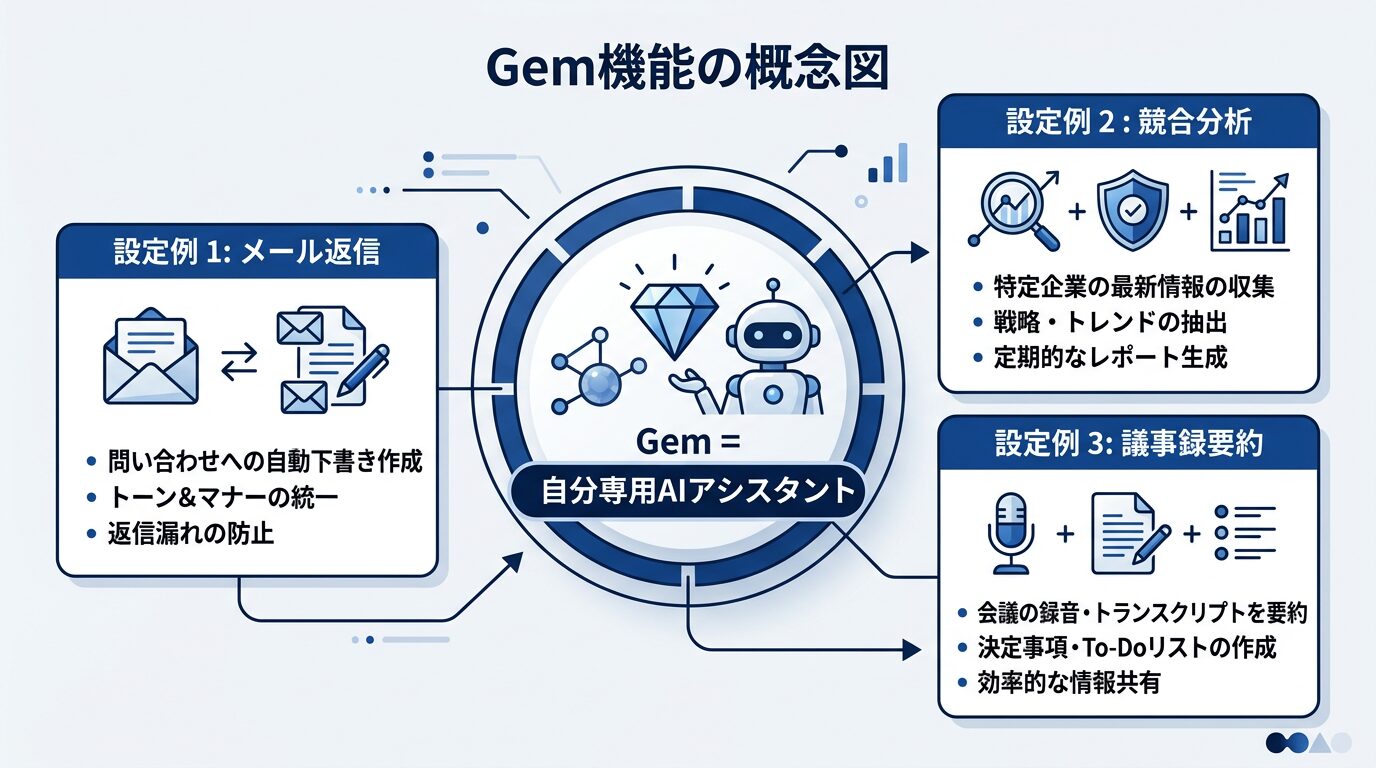
Geminiには「Gem(ジェム)」という、自分だけのカスタムAIアシスタントを作れる機能があります。あらかじめ役割・口調・参照すべき情報を設定しておくことで、毎回プロンプトを書き直す手間がなくなります。ChatGPTの「GPTs」に近い機能です。
100社以上の企業研修の現場では、このGem機能を使ったカスタムAI構築が最も反響が大きい内容の一つです。「自社専用のAIが、こんなに簡単に作れるとは思わなかった」という声を多くいただいています。
Gemの基本的な作り方
- Gemini(gemini.google.com)を開く
- 左サイドバーの「Gem マネージャー」をクリックする
- 「新しいGemを作成」を選ぶ
- 名前・説明・カスタム指示(システムプロンプト)を入力する
- 「保存」をクリックして完了
作成したGemはサイドバーに常駐します。クリックするだけで、設定済みの専用AIとの会話を開始できます。
設定例1: 社内メール返信専用Gem
用途: 社内のメールやチャットへの返信を、社風に合ったトーンで素早く作成する。
カスタム指示の例:
あなたは社内コミュニケーション専門のアシスタントです。
以下のルールに従ってメール返信を作成してください。

- 社内向けのため、適度にカジュアルだが敬語を使う
- 結論を最初に書く(PREP法)
- 1文は60文字以内に収める
- 「お疲れ様です。○○です。」から始める
- 署名は不要
このGemを使えば、メール本文を貼り付けるだけで社風に合った返信案が即座に生成されます。新入社員の教育ツールとしても活用できます。
設定例2: 競合分析レポート生成Gem
用途: 競合企業の情報を整理し、定型フォーマットのレポートを作成する。
カスタム指示の例:
あなたは競合分析の専門家です。
企業名を入力されたら、以下のフォーマットでレポートを作成してください。

【出力フォーマット】
1. 企業概要(設立年、従業員数、売上規模)
2. 主要サービス・製品
3. 強み(3つ)
4. 弱み・課題(3つ)
5. 直近のニュース・動向
6. 自社との比較ポイント

- 情報が不明な項目は「要調査」と記載する
- 推測や憶測は含めない
営業部門や経営企画部門で重宝するGemです。毎週の競合レポート作成が、企業名を入力するだけの作業に変わります。
設定例3: 議事録要約Gem
用途: 会議の録音テキストや手書きメモから、構造化された議事録を作成する。
カスタム指示の例:
あなたは議事録作成の専門家です。
会議のテキストを入力されたら、以下のフォーマットで整理してください。

【出力フォーマット】
■ 会議概要(1〜2文)
■ 議題と結論(箇条書き)
■ 決定事項(担当者・期限付き)
■ 次回までのアクションアイテム
■ 保留事項

- 発言者名が特定できる場合は記載する
- 曖昧な内容は「要確認」と注記する
Google Meetの自動要約と組み合わせると、さらに精度の高い議事録が作成できます。テンプレートを統一できるため、社内の議事録品質にばらつきがなくなります。
「Geminiだけでなく、ChatGPTやClaudeも含めてAIを使いこなしたい」と感じた方もいるかもしれません。3大AIツール対応のプロンプト集を無料で公開しています。
【比較表付き】Gemini・ChatGPT・Claudeの使い分けガイド
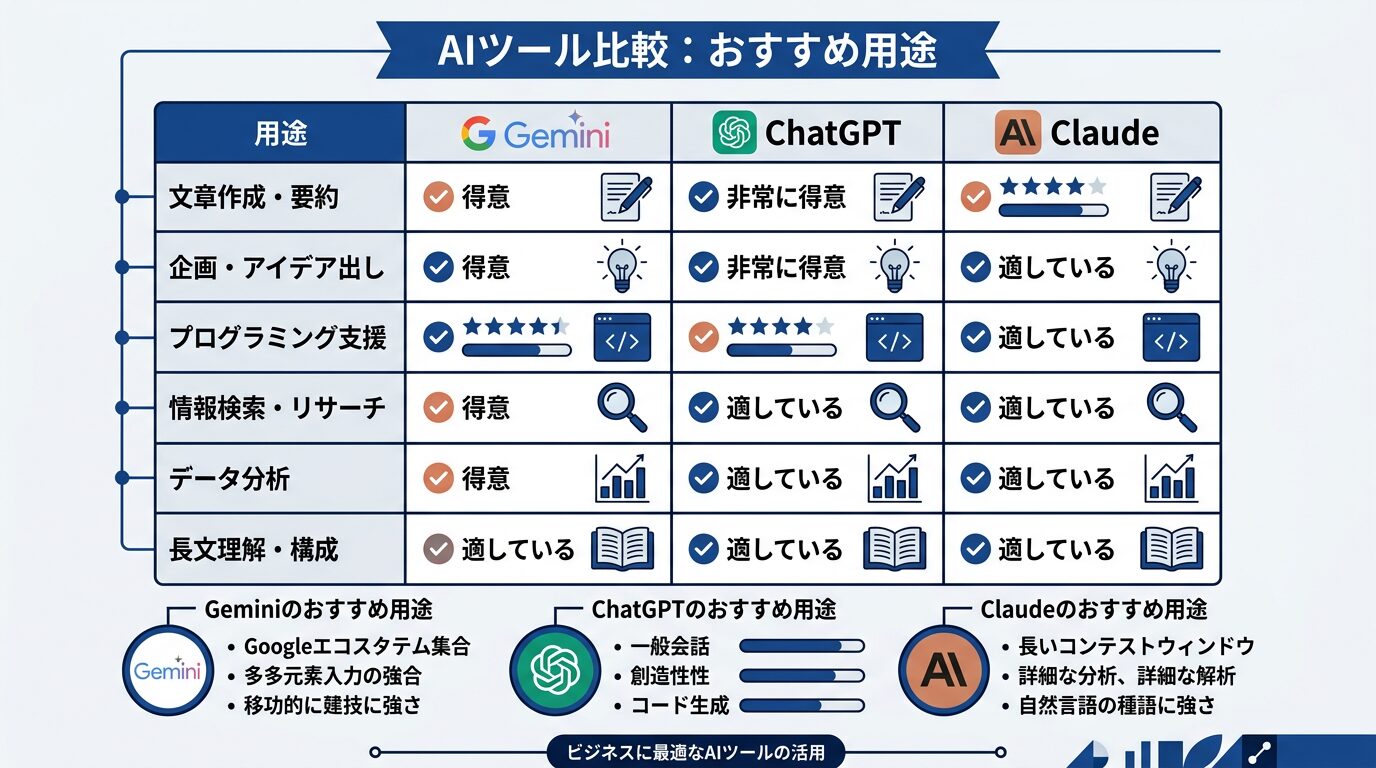
Geminiは万能ではありません。用途によっては、ChatGPTやClaudeのほうが適している場面もあります。以下の比較表を参考に、目的に応じたツール選定を行いましょう。
用途別おすすめツール比較表
| 用途 | おすすめツール | 理由 |
|---|---|---|
| 大量文書の分析・要約 | Gemini | 1Mトークンの大容量コンテキスト+API単価が安い(入力$2/1M) |
| Google Workspace連携 | Gemini | Gmail・スプシ・Meet・ドライブとのネイティブ統合 |
| マルチモーダル(画像・動画・PDF) | Gemini / ChatGPT | 両者ともネイティブ対応。動画分析はGeminiが優位 |
| コーディング・開発 | Claude | SWE-benchスコアでトップクラスの精度 |
| Microsoft 365連携 | ChatGPT(Copilot) | Word・Excel・PowerPointとのネイティブ統合 |
| 低予算で始めたい | ChatGPT Go($8/月) | 最安の有料プランで基本機能を利用可能 |
IT環境別の選び方
100社以上の支援を通じて見えてきたのは、ツール選定では「AIの性能」よりも「既存のIT環境との相性」が最も重要ということです。具体的には、以下の基準で選ぶのが合理的です。
- Google Workspace中心の企業 → Gemini: Gmail・スプシ・Meetとの連携で即戦力になる
- Microsoft 365中心の企業 → ChatGPT(Copilot): Word・Excel・Teamsとの統合がスムーズ
- 分析・コーディング重視 → Claude: 長文分析やコード生成の精度が高い
- 複数ツール併用 → 用途で使い分け: Geminiで文書分析、Claudeでコード生成、という組み合わせが増えている
「1つのAIツールに統一すべき」という考え方は合理的に見えますが、実際には用途に応じて2〜3ツールを使い分ける企業のほうが成果を出しています。
Geminiの料金プラン|無料版とAI Proの違い
Geminiの料金プランは3つあります。それぞれの違いを整理します。
全プラン比較表
| プラン | 月額 | 主な機能 | おすすめの人 |
|---|---|---|---|
| 無料 | $0 | 基本的なチャット・要約・翻訳。Workspace連携の基本機能 | まずAIを試したい人 |
| AI Pro | $19.99/月 | Deep Research(高度な自動調査)。優先アクセス。2TBストレージ | 業務で本格活用したい人 |
| AI Ultra | $149.99/月 | 最上位モデル。最大限のレート制限。30TBストレージ | 大量のAPI呼び出しが必要な人 |
※ 料金はAI比較レポート(2026年2月時点)に基づきます。最新の料金はGoogle公式サイトでご確認ください。
無料版でできること・できないこと
無料版でも、テキストの生成・要約・翻訳・コード生成といった基本機能は利用できます。Google Workspaceとの基本的な連携も可能です。ただし、Deep Research機能は利用できず、高負荷な時間帯にはレスポンスが遅くなることがあります。
「まず試す」段階であれば無料版で十分です。ただし、業務で日常的に使うなら、AI Proの安定性と追加機能に価値があります。
AI Proで使えるDeep Research機能
Deep Researchは、複数のWebソースを自動で調査し、構造化されたレポートを生成する機能です。たとえば「日本の中小企業におけるAI導入の最新動向を調べて」と指示すると、数十のソースを参照した詳細なレポートが数分で完成します。
競合調査、市場リサーチ、技術トレンドの把握など、これまで数時間かけていた調査業務を大幅に短縮できます。経営者や管理職にとって、意思決定のスピードを上げる強力なツールです。
中小企業向けの選び方ガイド
予算が限られる中小企業やひとり社長には、以下の段階的な導入をおすすめします。
- まず無料版で1〜2週間試す: 自社の業務でどの機能が役立つかを見極める
- 効果を実感したらAI Pro($19.99/月)に移行: Deep Researchと安定性が業務効率を底上げする
- API利用が必要なら従量課金も検討: 入力$2/1M・出力$12/1Mと比較的安価
AI Ultraは月額$149.99と高額なため、大量のAPI呼び出しが必要な開発チーム以外には不要です。
Geminiを業務利用する際の注意点3つ
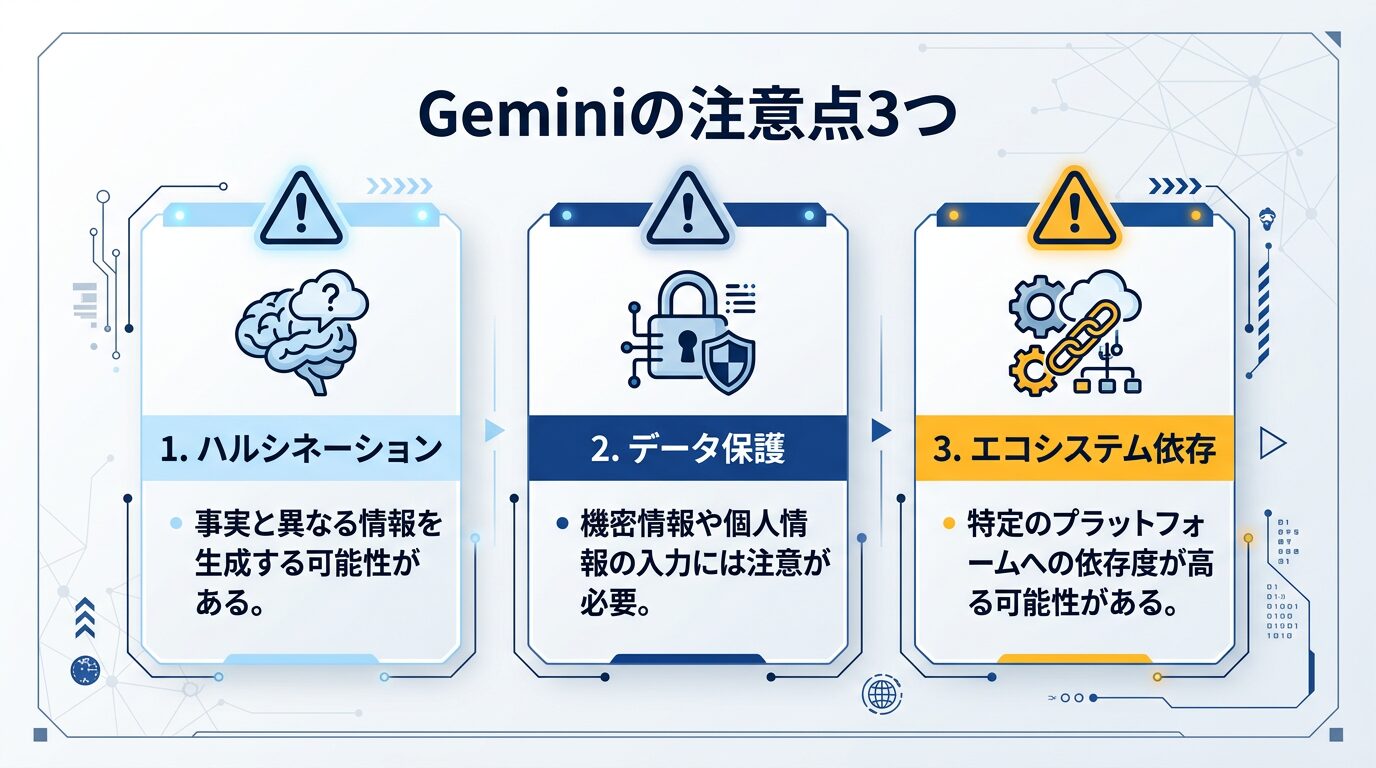
Geminiは強力なツールですが、業務利用にあたって知っておくべき注意点が3つあります。
注意点1: ハルシネーション(最新情報でも誤りはある)
Geminiに限らず、すべての生成AIには「ハルシネーション(もっともらしい誤情報の生成)」のリスクがあります。Gemini 3.1 Proは性能が大幅に向上していますが、事実確認なしに出力をそのまま使うのは危険です。
特に数値データ、法的情報、最新ニュースについては、必ず原典で裏取りしてください。AIの出力は「下書き」として扱い、最終判断は人間が行うのが鉄則です。
注意点2: データ保護(Google Cloudのポリシー確認)
Geminiに入力したデータがどのように扱われるかは、プランによって異なります。無料版では、入力内容がモデルの改善に使用される場合があります。Google Workspace有料プラン(Business Standard以上)であれば、入力データは学習に使用されないポリシーが適用されます。
機密性の高い情報(顧客データ、財務情報、契約内容など)をGeminiに入力する場合は、自社のセキュリティポリシーとGoogleのデータ取り扱い規約を事前に確認しましょう。
注意点3: Googleエコシステムへの依存リスク
GeminiはGoogle Workspaceとの連携が最大の強みですが、裏を返せばGoogleのエコシステムに強く依存することになります。Googleがサービス仕様を変更した場合や、料金体系が改定された場合、業務フロー全体に影響が及ぶ可能性があります。
リスクを軽減するには、Geminiに依存しすぎない業務設計を心がけることが重要です。重要なプロンプトやワークフローは社内にドキュメント化し、他のAIツールでも再現できるようにしておくのがベストプラクティスです。
まとめ
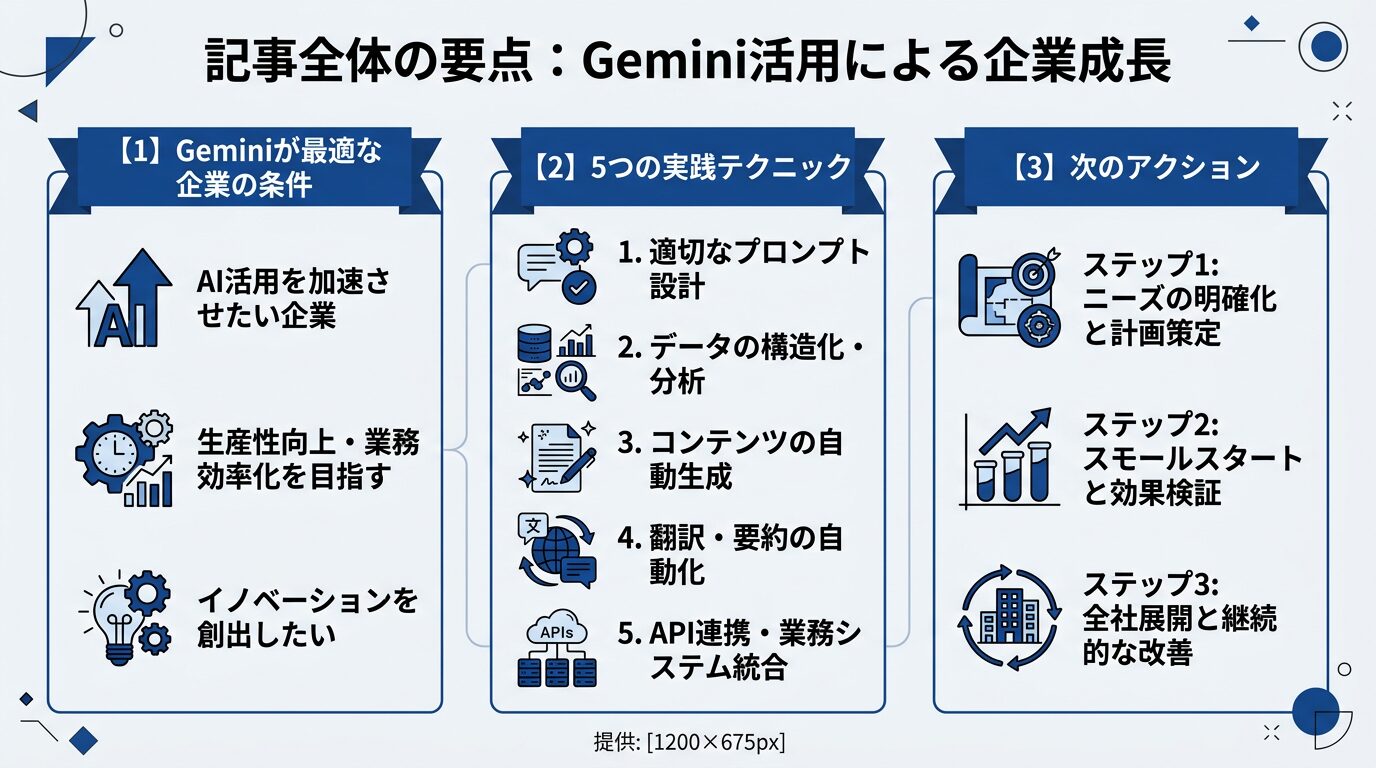
Google Geminiは、Google Workspaceを業務の中心に据えている企業にとって、最も導入効果の高いAIツールです。本記事のポイントを振り返ります。
- 3つの強み: Workspace連携、1Mトークンの大容量コンテキスト、無料から始められる手軽さ
- 実践テクニック5選: Gmail返信ドラフト、スプシのデータ分析、Meet議事録自動生成、ドキュメント校正、ドライブ横断検索
- Gem機能: 自社専用のカスタムAIを簡単に作成可能。メール返信・競合分析・議事録要約の3つの設定例を紹介
- ツール選定の基準: AIの性能よりも、既存のIT環境との相性で選ぶのが合理的
- 注意点: ハルシネーション、データ保護、エコシステム依存の3つを事前に把握しておく
まずは無料プランでGeminiを試し、自社の業務にどれだけフィットするかを確認してみてください。Google Workspaceをすでに使っている企業であれば、導入のハードルは限りなく低いはずです。
AIツールの選定や活用法について、より体系的に学びたい方は以下の資料もご参考ください。
SAIX RESOURCE|無料ダウンロード
経営者のためのAI導入
完全チェックリスト
✓ 50項目で自社のAI導入度を10分セルフ診断
✓ 戦略・組織・人材・投資・ガバナンスの5領域を網羅
✓ 現在の準備度と「次に取るべき打ち手」が一目でわかる
PDF/株式会社Saix 発行




コメント