


「会議が終わるたびに、議事録を書く時間が取られる」——管理職にとって、これは日常的なストレスではないでしょうか。週に5回の会議があれば、議事録作成だけで毎週2〜3時間が消えていきます。
Google MeetにはGeminiと連携した「Geminiメモ(Take notes for me)」機能が搭載されています。会議中にAIがリアルタイムでメモを取り、終了後には要約やアクションアイテムまで自動で生成してくれます。しかも、議事録はGoogleドキュメントに自動保存されるため、共有の手間もかかりません。
本記事では、Geminiメモの基本機能から設定手順、活用テクニック、他ツールとの比較、注意点まで網羅的に解説します。Google Workspaceを導入している企業であれば、今日から試せる内容です。
本記事で紹介したGemini×Meetの議事録連携は、管理職のAI活用の重要な一要素です。ツール選びから業務別の使い方、チームへの展開まで含めた全体像は以下のガイドで解説しています。
Google Meetの「Geminiメモ」とは?
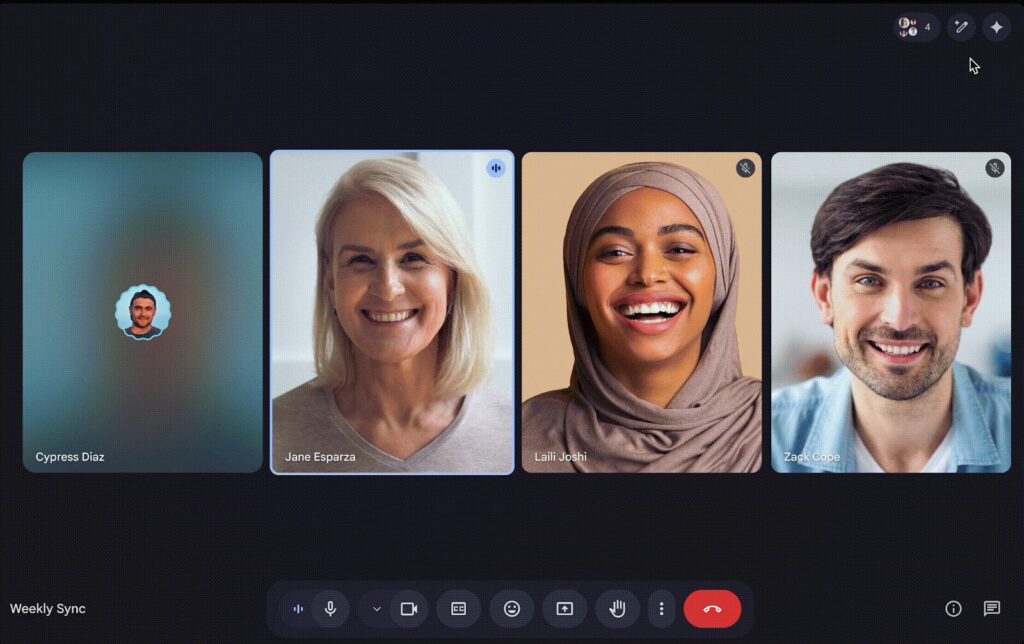
GeminiメモはGoogle Meetに搭載されたAI議事録機能です。2025年後半から段階的に実装が進み、2026年にかけてGoogle Workspace対応プランで利用可能になりました。会議中にボタンひとつでAIによる自動メモを開始できます。
従来のGoogle Meetにも録画機能や文字起こし機能はありました。しかし、Geminiメモはそれらとは根本的に異なります。単なる文字起こしではなく、会議の内容を理解したうえで、要約・決定事項・アクションアイテムを構造化して出力します。
企業研修の現場では、Google Workspace導入企業から最も問い合わせが多い機能のひとつです。「議事録作成を誰がやるか」という不毛な議論が、この機能ひとつで解消されます。
生成された議事録はGoogleドキュメントに自動保存されます。会議の参加者には共有リンクが自動で送られるため、「議事録をメールで送る」という作業も不要です。
Geminiメモでできること5つ
Geminiメモには、議事録作成に必要な機能が一通り揃っています。ここでは、主要な5つの機能を整理します。
1. 会議の自動文字起こし
会議中の発言がリアルタイムでテキスト化されます。話者の識別も行われるため、「誰が何を言ったか」が記録に残ります。日本語にも対応していますが、精度は話者の発音やマイク環境に左右されます。
従来の手動議事録では、メモを取ることに集中するあまり議論に参加できないケースがありました。自動文字起こしがあれば、参加者全員が議論に集中できます。
2. 議事録の自動生成(要約+詳細)
会議終了後、Geminiが文字起こしデータをもとに議事録を自動生成します。全体の要約と、議題ごとの詳細な記録の両方が出力されます。
要約は数行にまとまっているため、会議に参加できなかったメンバーが素早くキャッチアップするのに最適です。詳細記録と合わせて確認すれば、議論の経緯も把握できます。
3. アクションアイテムの自動抽出
会議中に出た「次のアクション」をGeminiが自動で抽出します。「来週までに資料を作成する」「田中さんがクライアントに連絡する」といった内容が、担当者付きでリストアップされます。
会議後に「結局、誰が何をやるんだっけ?」と迷う場面は多いものです。アクションアイテムが自動で整理されることで、タスクの抜け漏れを防げます。
4. 会議の重要ポイントのハイライト
Geminiが会議内容を分析し、重要度の高い発言やトピックをハイライト表示します。長時間の会議でも、どこが核心だったのかが一目でわかります。
経営会議や戦略会議など、情報量の多い会議で特に効果を発揮します。後から振り返る際に、全文を読み返す必要がなくなります。
5. Google Docsへの自動保存・共有
生成された議事録はGoogleドキュメントとして自動保存されます。会議の参加者には自動で共有リンクが送られるため、手動での配布作業が不要です。
保存先はGoogleドライブ内の「Meet Recordings」フォルダです。カレンダーの予定にも議事録のリンクが自動で紐づくため、過去の会議記録を探す手間もかかりません。
【設定手順】Geminiメモを有効にする方法
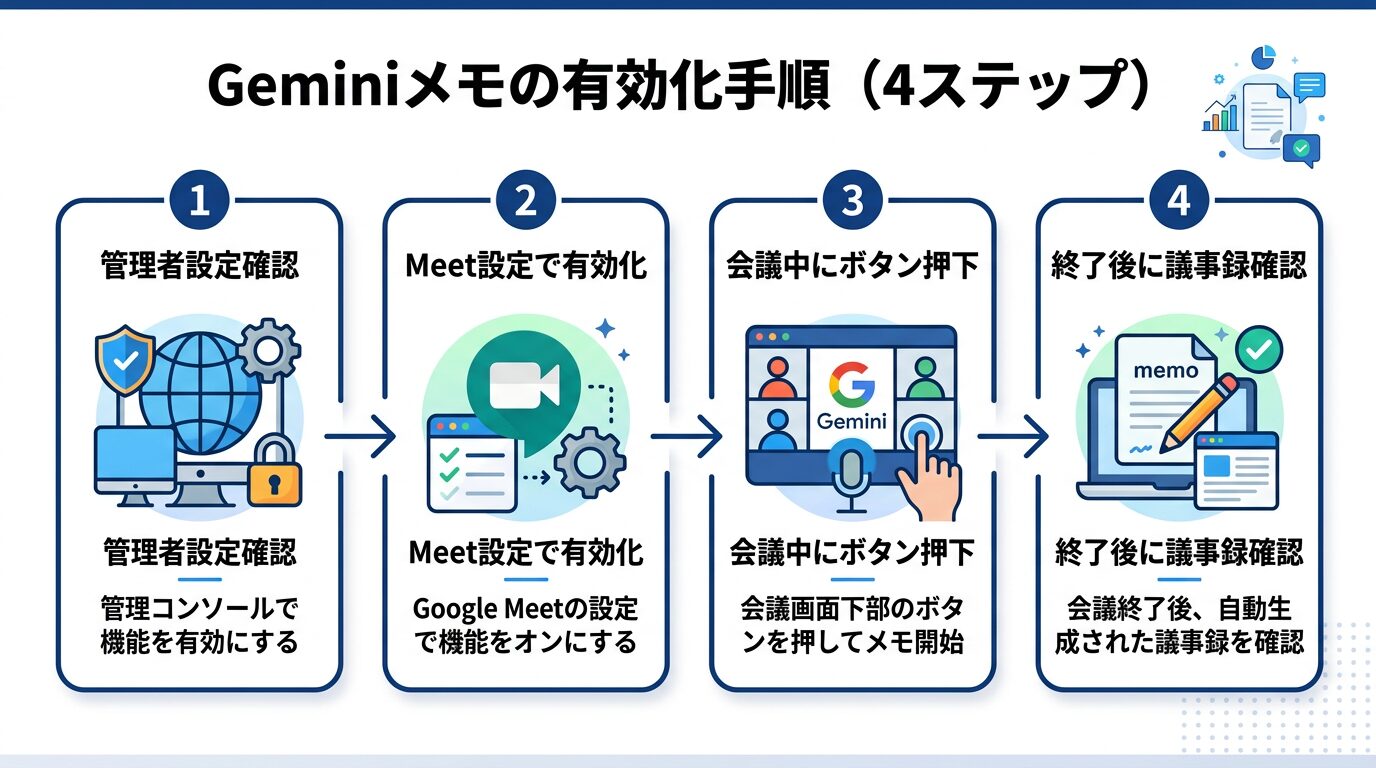
Geminiメモを使うには、いくつかの事前設定が必要です。管理者設定と個人設定の両方を確認しましょう。
Step1: Google Workspace管理者設定の確認
Geminiメモを利用するには、組織のGoogle Workspace管理者がGemini機能を有効にしている必要があります。管理コンソール(admin.google.com)から設定状況を確認できます。
確認手順:
- Google Workspace管理コンソールにログインする
- 「アプリ」→「Google Workspace」→「Google Meet」を開く
- 「Gemini設定」セクションで、AI機能が有効になっているか確認する
管理者権限がない場合は、社内のIT担当者に確認を依頼してほしい。組織単位(OU)でGemini機能のオン・オフを切り替えられるため、部署によって利用可否が異なる場合があります。
Step2: Meet設定でGemini機能を有効化
管理者設定が有効になっていれば、個人のMeet設定でもGemini機能を確認できます。Google Meetの設定画面から、AIによるメモ機能が利用可能な状態かを確認します。
初めて利用する際は、利用規約への同意を求められる場合があります。画面の指示に従って進めれば、数クリックで完了します。
Step3: 会議開始後の「Take notes for me」ボタン
設定が完了したら、実際の会議で使ってみましょう。
操作手順:
- Google Meetで会議を開始する(または参加する)
- 画面右下のペンアイコン(メモ)をクリックする
- 「Take notes for me(メモを取る)」を選択する
- AIによるメモ取得が開始される旨の通知が参加者に表示される
会議の途中からでもメモ機能を開始できます。ただし、開始前の発言は記録されないため、会議冒頭でオンにするのがおすすめです。
Step4: 会議終了後の議事録確認・編集
会議が終了すると、数分以内にGoogleドキュメントとして議事録が生成されます。参加者のメールアドレスに通知が届き、ドキュメントへの直接リンクが記載されています。
自動生成された議事録はあくまで下書きです。固有名詞の誤認識や、文脈の取り違えがないか確認し、必要に応じて手動で修正してください。
対応プランについて
Geminiメモ機能は、Google Workspace Business Standard以上のプラン、またはGoogle One AI Premiumプランで利用可能です。無料のGoogleアカウントやBusiness Starterプランでは利用できません。
※ 対応プランや機能の詳細は変更される可能性があります。最新情報はGoogle Workspaceの公式ページで確認してください。
「議事録だけでなく、日常業務全般でAIを活用したい」と感じた方もいるかもしれません。業務別に使えるプロンプト集を無料で公開しています。
Geminiメモの議事録を最大限活用するテクニック3選
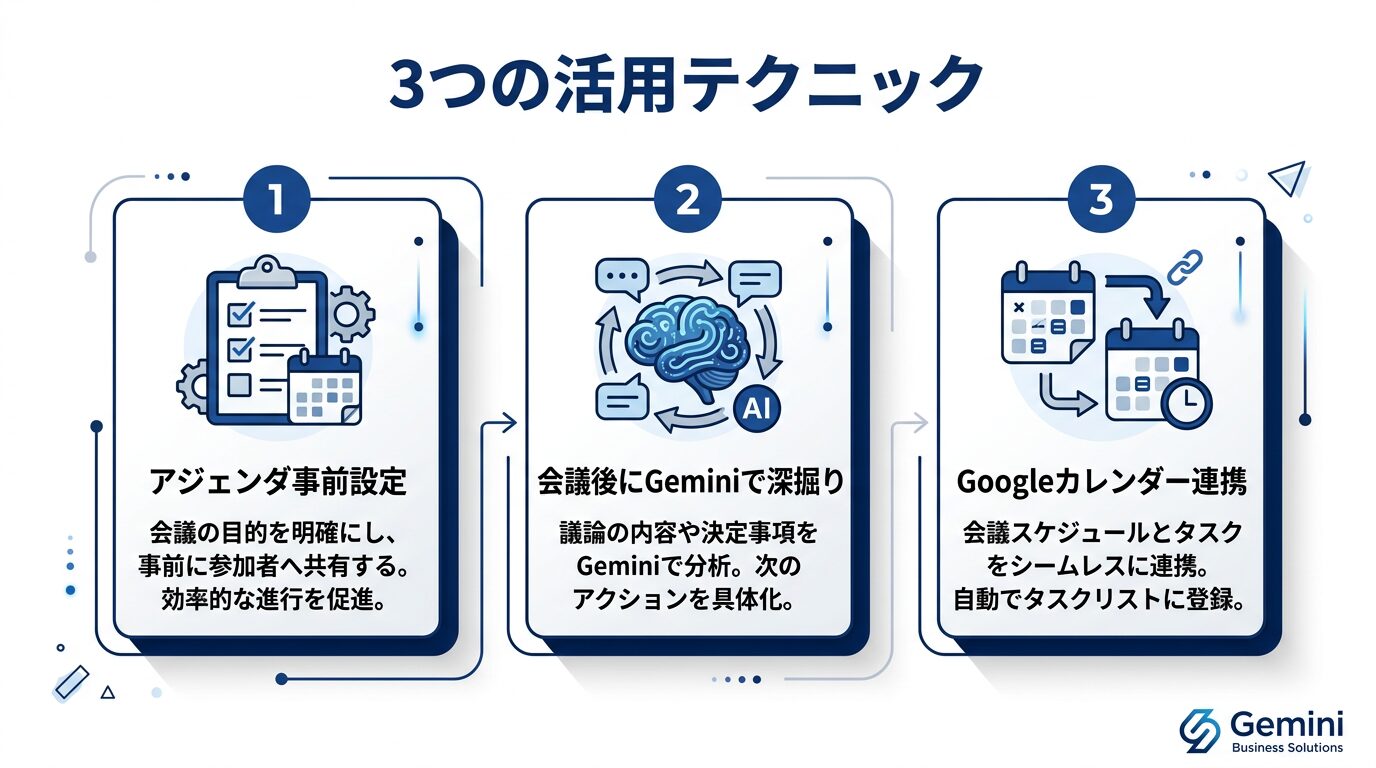
Geminiメモをただオンにするだけでも効果はあります。しかし、少しの工夫で議事録の精度と活用度は大きく向上します。企業研修の現場で特に効果が高かったテクニックを3つ紹介します。
テクニック1: アジェンダを事前設定して議事録の精度を上げる
会議前にGoogleカレンダーの予定にアジェンダ(議題一覧)を記載しておくと、Geminiがその構造に沿って議事録を生成します。アジェンダなしの場合、Geminiは会話の流れから議題を推測するため、精度にばらつきが出ます。
設定方法:
- Googleカレンダーで会議の予定を開く
- 「説明」欄にアジェンダを箇条書きで記入する
- 会議を開始し、Geminiメモをオンにする
アジェンダは「1. 先週のアクション確認」「2. 新プロジェクトの進捗共有」「3. 来週のタスク割り振り」のように、番号付きで書くのがコツです。Geminiが議題の切り替わりを認識しやすくなります。
テクニック2: 会議後にGeminiに追加質問して深掘りする
生成された議事録に対して、Geminiに追加の質問を投げることができます。「この会議で未解決のまま残った課題は?」「予算に関する発言だけ抽出して」といった指示が有効です。
長時間の会議で情報量が多い場合、全体を読み返すのは非効率です。気になるポイントをピンポイントで聞くことで、必要な情報だけを素早く取り出せます。
テクニック3: Googleカレンダーとの連携で自動記録する
Geminiメモで生成された議事録は、Googleカレンダーの予定に自動で紐づきます。過去の会議を振り返る際に、カレンダーから日付で検索するだけで該当の議事録にアクセスできます。
プロジェクトの振り返りや、四半期レビューの際にこの仕組みが役立ちます。「3か月前の会議で何を決めたか」を探す作業が、数秒で完了します。
他の議事録ツールとの比較|Geminiメモの強みと弱み
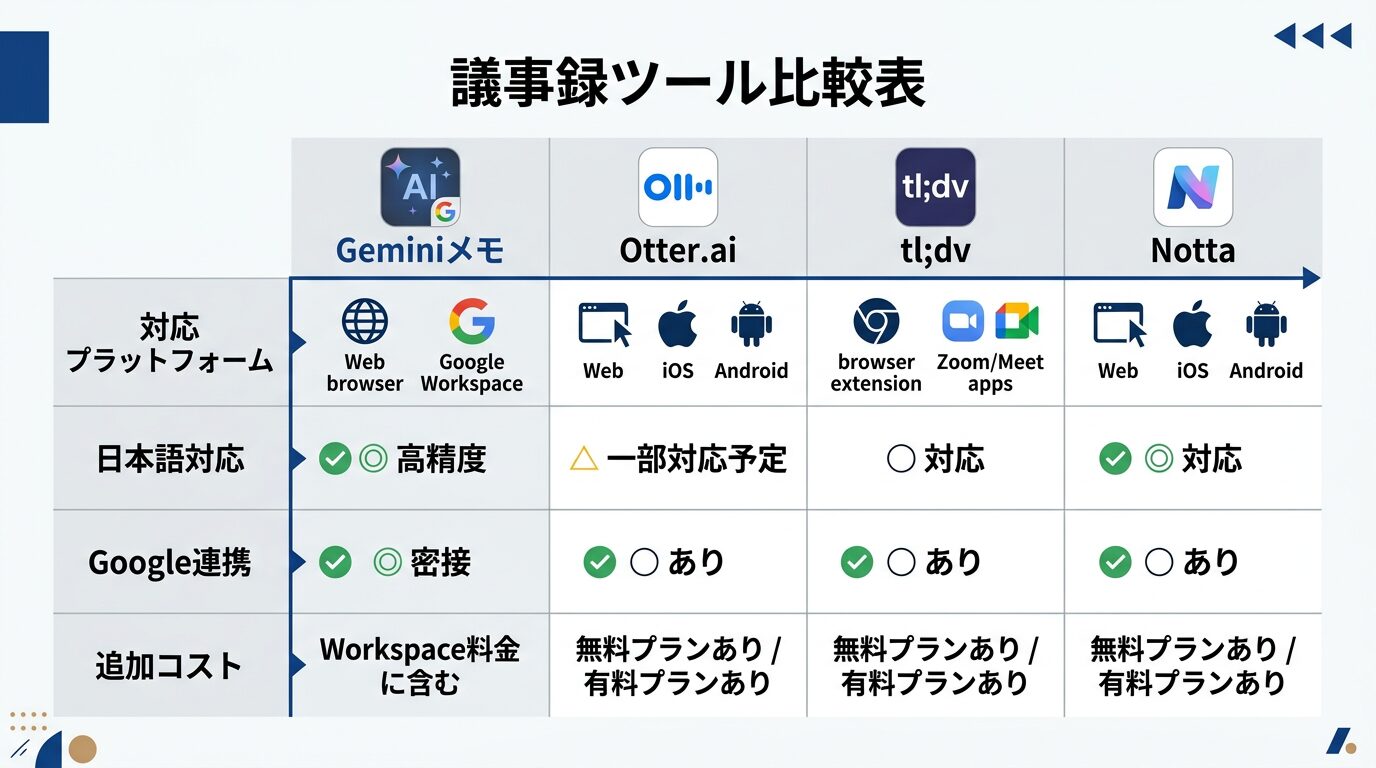
AI議事録ツールはGeminiメモだけではありません。代表的なツールと比較して、それぞれの特徴を整理します。
Geminiメモ vs Otter.ai vs tl;dv vs Notta
| 項目 | Geminiメモ | Otter.ai | tl;dv | Notta |
|---|---|---|---|---|
| 対応ツール | Google Meet | Zoom / Meet / Teams | Zoom / Meet / Teams | Zoom / Meet / Teams / 対面 |
| 日本語対応 | 対応(精度向上中) | 英語中心 | 対応 | 対応(日本語に強い) |
| Google Workspace連携 | ネイティブ統合 | 外部連携 | 外部連携 | 外部連携 |
| 追加コスト | 対応プラン利用者は無料 | 有料(月額$16.99〜) | 有料(月額$18〜) | 有料(月額$13.99〜) |
※ 各ツールの料金・機能は2026年3月時点の情報です。最新情報は各サービスの公式サイトで確認してください。
Geminiメモの強み
最大の強みは、Google Workspaceとのネイティブ統合です。外部ツールを追加インストールする必要がなく、管理者が有効化するだけで全社で使えます。議事録がGoogleドキュメント・カレンダー・ドライブと自動連携するのも、Google純正ならではの利点です。
対応プランの利用者であれば追加コストがかからない点も大きなメリットです。外部ツールを導入すると、1アカウントあたり月額$15〜$20程度のコストが発生します。50名規模の組織なら、年間で100万円以上の差になります。
Geminiメモの弱み
一方で、Google Meet以外の会議ツール(Zoom、Microsoft Teams)では利用できません。社外とのWeb会議でZoomを使う機会が多い企業にとっては、Geminiメモだけでは全ての会議をカバーできないのが現実です。
日本語の文字起こし精度も、英語と比べるとまだ改善の余地があります。専門用語や社内用語が多い会議では、固有名詞の認識精度に課題が残ります。ただし、この点はGoogleが継続的に改善を進めています。
注意点|Geminiメモを使う際に気をつけること
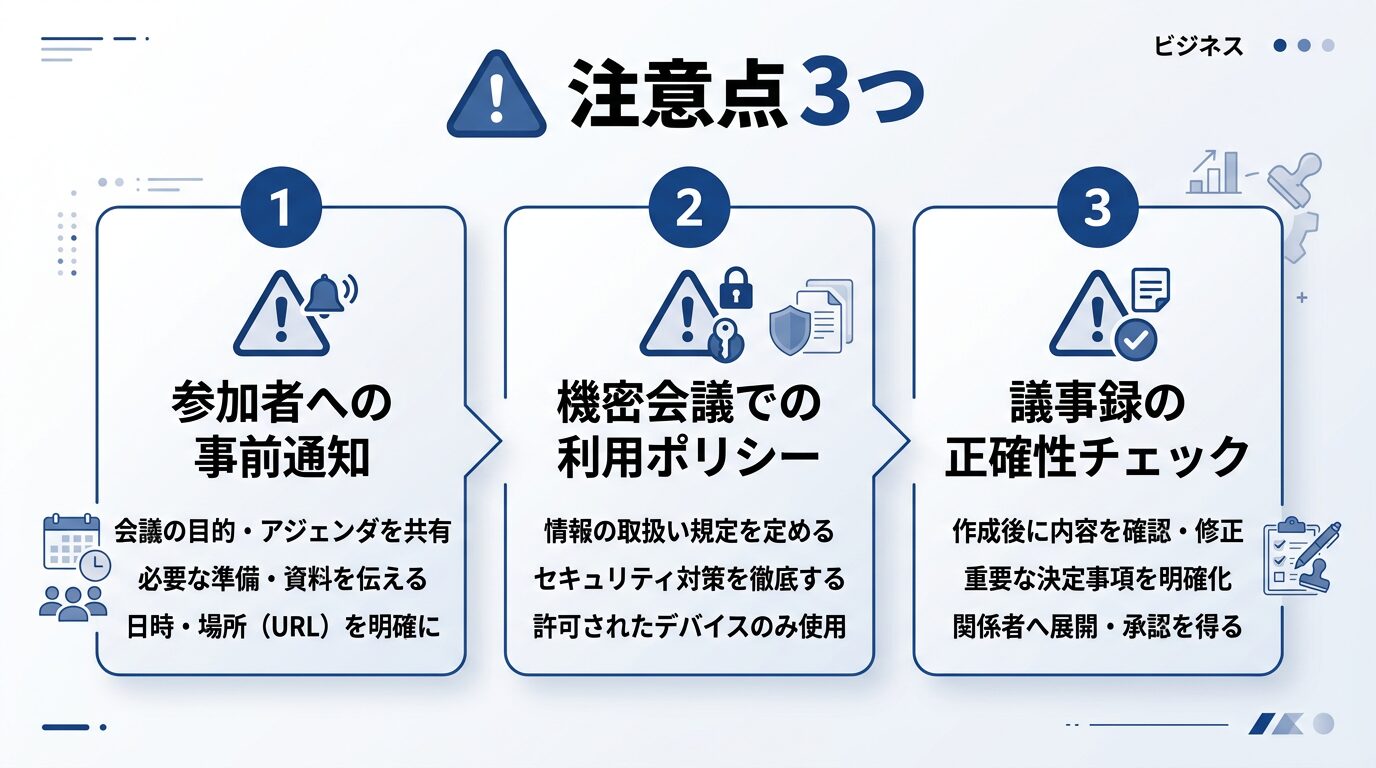
便利なGeminiメモですが、導入にあたって注意すべき点が3つあります。トラブルを防ぐために、事前に確認しておきましょう。
注意点1: 参加者への録音・AI利用の事前通知
Geminiメモを開始すると、会議参加者に「AIがメモを取っています」という通知が自動表示されます。しかし、社外の参加者がいる場合は、事前に口頭でも一言断りを入れるのがマナーです。
特に初めて参加する方や、AI利用に慣れていない方がいる場合は注意が必要です。「本日の会議ではAIによる議事録機能を使用します」と冒頭で伝えるだけで、トラブルを未然に防げます。
注意点2: 機密会議での利用ポリシー
人事評価、M&A、法務案件など、機密性の高い会議でのGeminiメモ利用は慎重に判断してください。AIが処理するデータの取り扱いについて、自社のセキュリティポリシーと照らし合わせる必要があります。
Google Workspaceの場合、Business/Enterprise向けプランではデータ処理に関するコンプライアンス対応が明記されています。ただし、機密情報の取り扱いルールは企業ごとに異なるため、導入前に法務・情報セキュリティ部門と協議することを推奨します。
注意点3: 議事録の正確性チェック
AIが生成した議事録は、必ず人間の目で確認してください。特に以下の点で誤りが生じやすい傾向があります。
- 固有名詞(人名・社名・製品名)の誤認識
- 数字(金額・日付・数量)の聞き取りミス
- 複数の話者が同時に話した場合の内容の混同
- 曖昧な表現の解釈(「検討する」を「決定した」と記録するなど)
議事録の最終確認は、会議のファシリテーターまたは主催者が行うルールにしておくと安全です。確認にかかる時間は5〜10分程度で、ゼロから書く場合の10分の1以下です。
まとめ
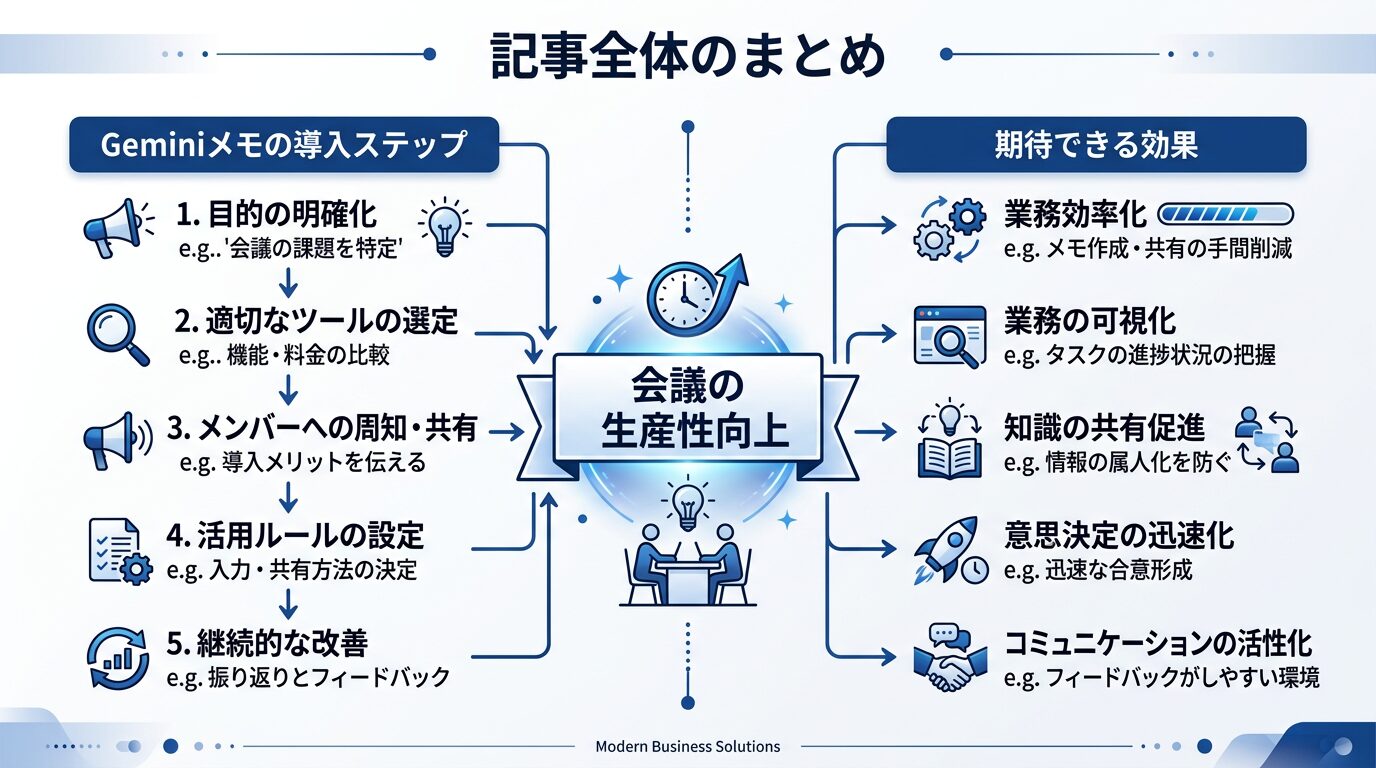
Google MeetのGeminiメモは、議事録作成の手間を大幅に削減するAI機能です。自動文字起こし、要約生成、アクションアイテム抽出、Google Docsへの自動保存まで、議事録に必要な工程をワンストップでカバーしてくれます。
設定も難しくありません。Google Workspace管理者がGemini機能を有効にし、会議中に「Take notes for me」ボタンを押すだけで開始できます。アジェンダの事前設定やカレンダー連携を組み合わせれば、さらに精度の高い議事録が得られます。
一方で、Google Meet限定であること、日本語精度に改善の余地があること、機密会議での利用に注意が必要なことは押さえておきましょう。AIが生成した議事録は必ず人間がチェックし、正確性を担保することが重要です。
Google Workspaceをすでに導入している企業にとって、Geminiメモは追加コストなしで始められる業務効率化の第一歩です。まずは社内の定例会議で試してみることをおすすめします。
SAIX RESOURCE|無料ダウンロード
経営者のためのAI導入
完全チェックリスト
✓ 50項目で自社のAI導入度を10分セルフ診断
✓ 戦略・組織・人材・投資・ガバナンスの5領域を網羅
✓ 現在の準備度と「次に取るべき打ち手」が一目でわかる
PDF/株式会社Saix 発行


コメント