



「Copilotを使ってみたけど、ChatGPTと何が違うの?」——そう感じている方は少なくないはずです。実際、多くの人がCopilotをただの文章生成ツールとして使っています。しかし、それはCopilotの真価のほんの一部にすぎません。
Microsoft Copilotの本当の強みは、Excel・PowerPoint・Outlook・Teams・WordといったMicrosoft 365アプリとの連携にあります。文字を書くのではなく、日々のOffice業務そのものを自動化できるのがCopilotの正解です。
本記事では、Microsoft 365 Copilotの活用事例を5つ厳選して解説します。100社以上のAI導入支援の現場で「最も受講者の反応が大きかった機能」を中心にまとめました。Officeを日常的に使う管理職の方であれば、明日からすぐに試せる内容です。
本記事で紹介したCopilotの活用事例は、管理職のAI活用の重要な一要素です。ツール選びから業務別の使い方、チームへの展開まで含めた全体像は以下のガイドで解説しています。
Copilotの「本当の使い方」を知っていますか?
Copilotを初めて触った人の多くが、チャット画面に質問を打ち込むところから始めます。「メールの文面を考えて」「企画書の構成を提案して」といった使い方です。もちろんそれも間違いではありません。しかし、それだけではChatGPTやGeminiと大差がないのも事実です。
Copilotが他のAIツールと決定的に異なるのは、Microsoft 365の各アプリの中からAIを呼び出せる点です。Excelを開いたままデータ分析を指示できます。PowerPointを開いたままスライドを生成できます。わざわざ別のタブにコピペする手間が一切ありません。
つまり、Copilotの正しい使い方は「文字を書く」ではなく「Officeの業務を自動化する」です。Microsoft 365を日常的に使っている企業にとって、Copilotは最も費用対効果の高いAI投資になり得ます。
ここからは、Office連携で具体的に何ができるのかを5つの事例で紹介します。
活用事例① Excel × Copilot|データ分析を一瞬で
Excel × Copilotは、管理職が最も恩恵を受ける組み合わせです。関数やピボットテーブルの知識がなくても、自然言語で指示するだけでデータ分析が完了します。
売上データの分析・グラフ作成
Excelに売上データが入ったシートを開き、Copilotに「このデータの月次推移をグラフにして」と指示するだけで、折れ線グラフや棒グラフが自動生成されます。「前年比で10%以上下がった月をハイライトして」といった条件付きの指示にも対応可能です。
これまでグラフ作成に30分かけていた作業が、文字通り数秒で完了します。月次報告のたびにExcelと格闘していた方にとって、最もインパクトのある機能です。
ピボットテーブルの自動生成
「部門別・四半期別の売上を集計して」と指示すれば、ピボットテーブルが自動で作成されます。ピボットテーブルの操作方法を覚える必要がありません。Copilotが適切なフィールド配置を判断し、見やすい集計表を生成します。
「このデータの傾向を分析して」と投げかけるだけでも、Copilotがデータの特徴や異常値を検出してくれます。分析の切り口を自分で考える必要がないため、データに不慣れな方でも即座にインサイトを得られます。
具体的な操作手順
- Excel上でデータが入ったシートを開く
- リボンの「ホーム」タブにあるCopilotアイコンをクリックする
- 右側にCopilotパネルが表示される
- 「このデータの傾向を分析して」など、やりたいことを日本語で入力する
- Copilotが提案するグラフや数式を確認し、「挿入」をクリックする
VLOOKUP関数の書き方を調べる時代は終わりました。やりたいことを日本語で伝えるだけで、Copilotが最適な関数を選んで実行してくれます。
活用事例② PowerPoint × Copilot|30分のスライド作成を5分に
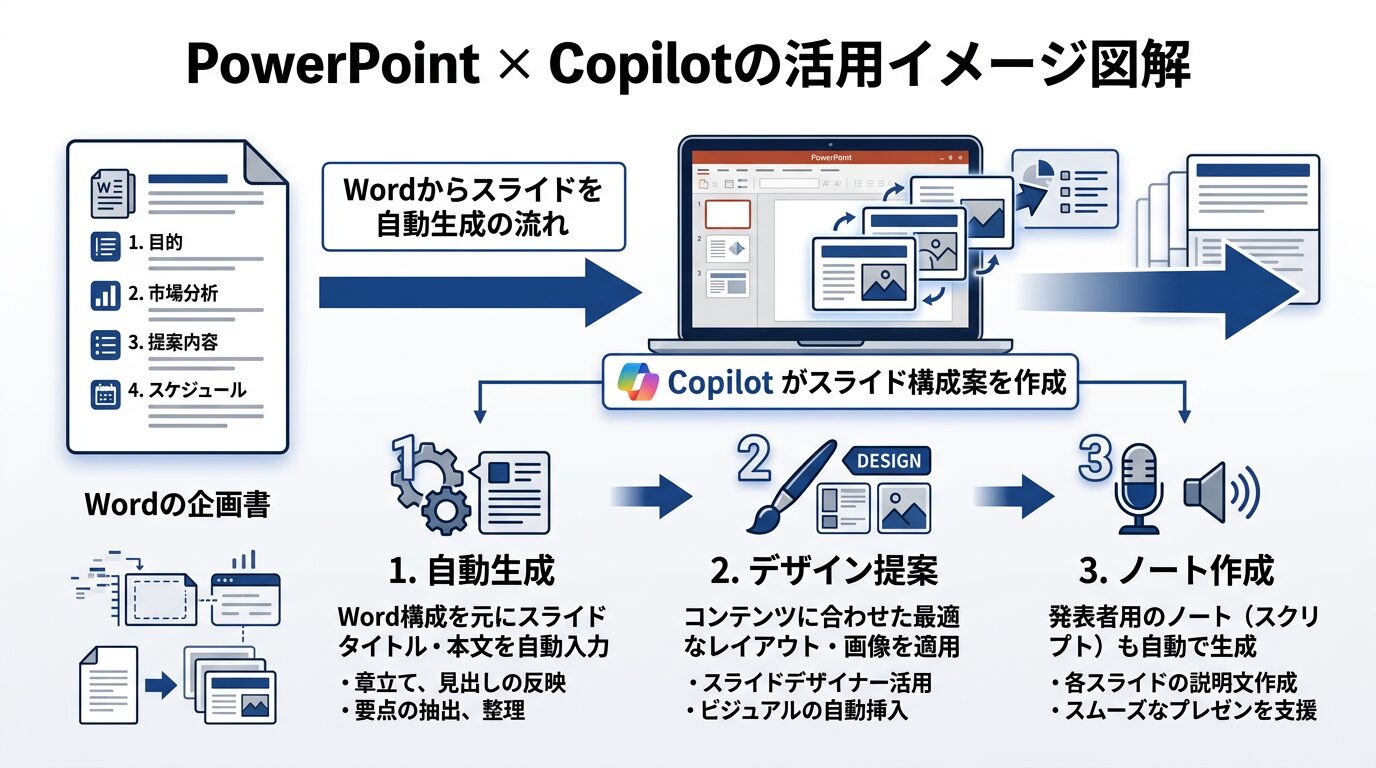
「スライド作成に何時間もかかる」という悩みは、管理職の定番です。PowerPoint × Copilotを使えば、その時間を大幅に短縮できます。
Wordの企画書からスライドを自動生成
最も強力な機能がこれです。Wordで作成した企画書や報告書をもとに、PowerPointのスライドを自動生成できます。PowerPointを開き、Copilotに「このWordファイルからプレゼン資料を作って」と指示するだけです。
Copilotが文書の構成を読み取り、タイトルスライド・目次・各セクションのスライドを自動で作成します。テキストだけでなく、内容に合ったアイコンやレイアウトも提案されます。ゼロからスライドを作る手間が大幅に省けます。
デザイン提案・レイアウト調整
すでに作成済みのスライドに対して「デザインを改善して」「レイアウトをもっとシンプルにして」といった指示も可能です。テキストが多すぎるスライドを自動で箇条書きに変換したり、図解を提案したりしてくれます。
PowerPointのデザインセンスに自信がない方でも、Copilotの提案に従うだけでプロフェッショナルな見た目のスライドが完成します。
スライドの要約・ノート自動作成
プレゼンのスピーカーノートもCopilotが自動生成します。「各スライドに話すべきポイントをノートとして追加して」と指示すれば、スライドの内容に基づいた発表メモが自動で付与されます。
逆に、長いプレゼン資料を「5枚に要約して」という指示も可能です。経営層向けのエグゼクティブサマリーを作る場面で重宝します。
「AIツールは使い始めたものの、業務別のプロンプトがわからない」と感じた方もいるかもしれません。全業務領域をカバーしたプロンプト集を無料で公開しています。
活用事例③ Outlook × Copilot|メール処理の時間を半分に
管理職の業務時間の中で、メール処理が占める割合は無視できません。Outlook × Copilotを使えば、その時間を半分以下に短縮できます。
長文メールの要約
数十件のやりとりが続いたメールスレッドを開くと、Copilotが自動で内容を要約してくれます。「このスレッドの要点は何?」と聞くだけで、議論のポイント・結論・未解決の論点が整理されて表示されます。
朝一番でメールボックスを開いたとき、未読メールの山に圧倒される必要がなくなります。Copilotの要約を先に確認し、優先度の高いメールから対応する。この流れだけで、メール処理のストレスが大幅に軽減されます。
返信ドラフトの自動生成
メールへの返信もCopilotに任せられます。「丁寧に断る」「日程の候補を3つ提案する」「詳細を確認する質問を送る」など、意図を簡潔に伝えるだけで返信ドラフトが生成されます。
1通あたり2〜3分かかっていたメール作成が、30秒程度に短縮されます。1日に20通のメールを処理する管理職であれば、年間で約100時間の削減が見込めます。
メールのトーン調整
作成した返信文のトーンを変えることも簡単です。「もっとフォーマルにして」「カジュアルなトーンに変えて」「簡潔にして」といった指示で、同じ内容のまま文体だけを調整できます。
社外のクライアント向けと社内の同僚向けで、メールのトーンを瞬時に切り替えられます。特に英語メールのトーン調整では、ネイティブレベルの自然な表現を提案してくれるため、グローバル業務にも有効です。
活用事例④ Teams × Copilot|会議の振り返りが不要に
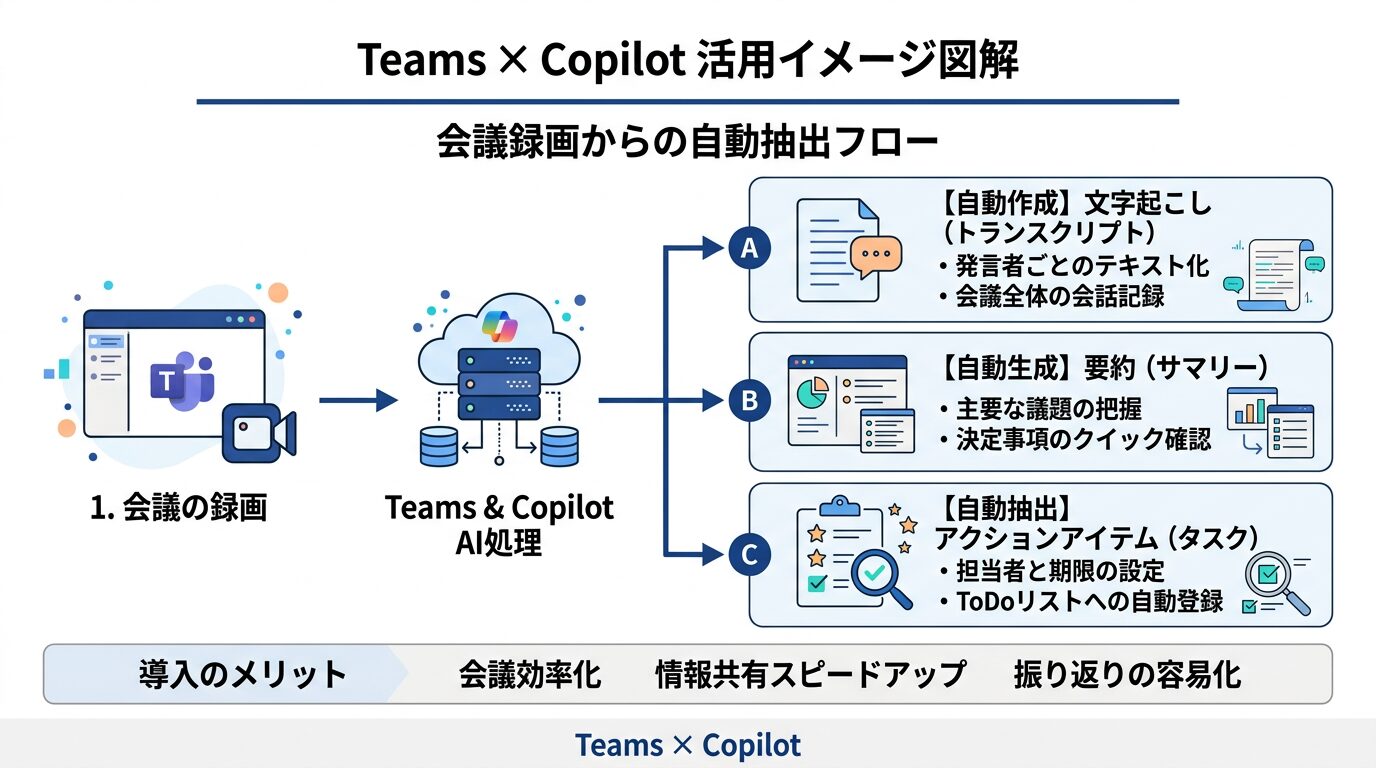
「会議の内容を思い出せない」「誰が何を担当するか曖昧」——こうした問題をTeams × Copilotが解決します。
会議の自動文字起こし・要約
Teamsの会議でCopilotを有効にすると、会議中の発言がリアルタイムで文字起こしされます。会議終了後には、Copilotが自動で要約を生成します。議題ごとの論点整理、主な発言内容、結論が構造化された形で出力されます。
議事録作成を誰かに任せる必要がなくなります。参加者全員が議論に集中し、会議後にCopilotの要約を確認する。このワークフローで、会議の生産性が大きく向上します。
アクションアイテムの自動抽出
会議の中で「来週までに○○を準備する」「△△さんがクライアントに連絡する」といった発言があれば、Copilotがアクションアイテムとして自動抽出します。担当者と期限が明記された形で一覧化されるため、タスクの抜け漏れを防げます。
「あの件、誰が担当だったっけ?」というやりとりが会議後に発生しなくなります。これだけでもCopilotの投資価値があるという声は、企業研修の現場でも非常に多く聞かれます。
会議に遅れた人へのキャッチアップ
途中から参加した人が「ここまでの内容を教えて」とCopilotに聞けば、それまでの議論内容をリアルタイムで要約してくれます。「もう一度説明してもらえますか」と会議を中断する必要がありません。
また、会議に参加できなかったメンバーに対しても、Copilotの要約をそのまま共有すれば十分なキャッチアップが可能です。録画を全部見直す必要がなくなるため、時間の節約効果は絶大です。
活用事例⑤ Word × Copilot|文書の下書き・校正・要約
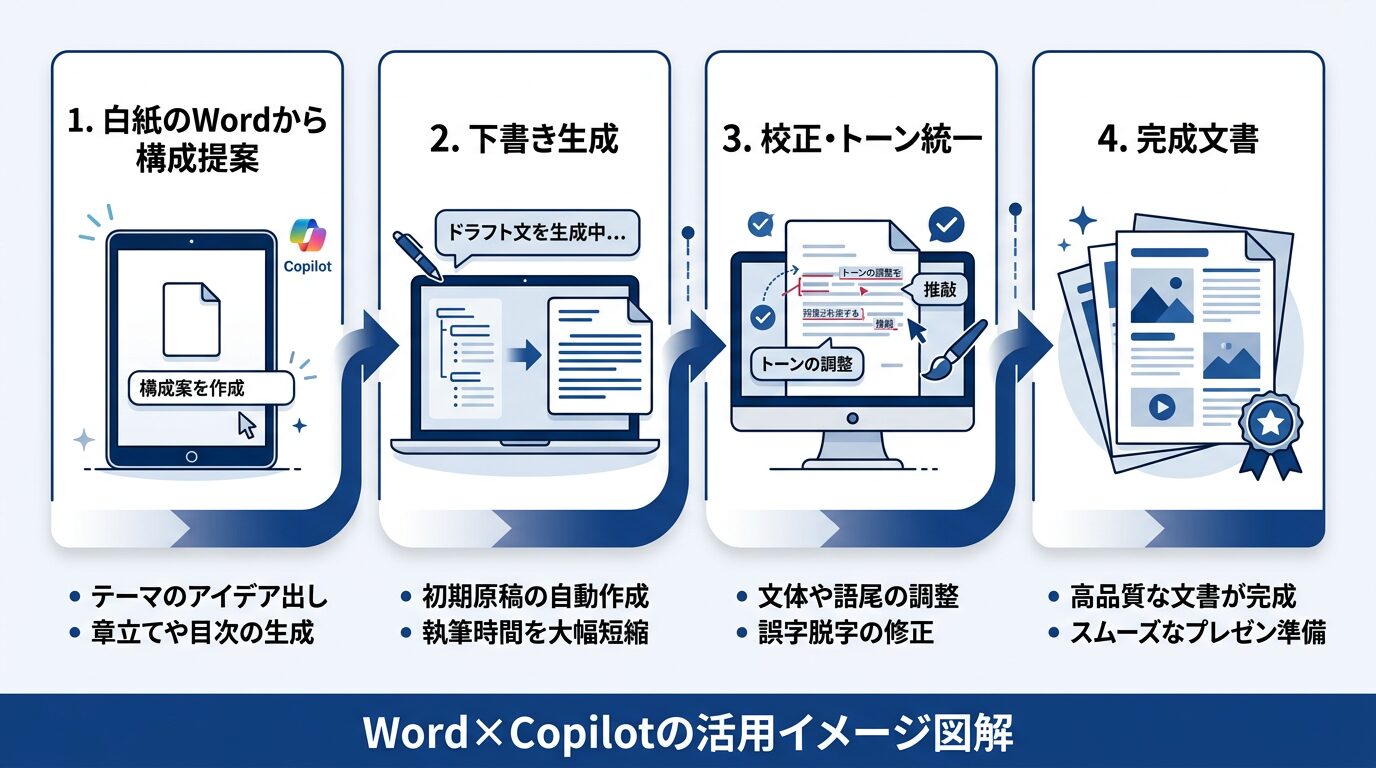
Word × Copilotは、文書作成の全工程をカバーする万能な組み合わせです。下書き・校正・要約の3つの機能を使い分けることで、文書作成の効率が劇的に向上します。
文書の構成提案
白紙のWordドキュメントを開き、「営業チーム向けの四半期報告書の構成を提案して」と指示すれば、見出し構成が自動で生成されます。構成案を確認し、修正を加えたうえで「この構成で下書きを作って」と続ければ、本文の初稿が数十秒で完成します。
「何から書き始めればいいかわからない」という最大のハードルがなくなります。Copilotが提案した構成をたたき台にして、自分の言葉で加筆修正する。この流れが最も効率的です。
校正・トーン統一
作成済みの文書に対して「誤字脱字をチェックして」「ビジネス文書のトーンに統一して」「冗長な表現を削って」といった校正指示も可能です。複数人で作成した文書のトーンがバラバラな場合でも、Copilotが統一感のある文体に調整してくれます。
企業研修の現場では、このOffice連携のデモが最も受講者の驚きが大きい機能の一つです。「これまで30分かけて推敲していた作業が、ワンクリックで終わるのか」と、多くの方が驚かれます。
長文文書の要約
数十ページの報告書や契約書を開き、「3行で要約して」「重要なポイントだけ抜き出して」と指示すれば、即座に要約が生成されます。長文を読む時間がない経営層への報告にも使えます。
また、「この文書の内容をメール用に200文字で要約して」といった、用途を指定した要約にも対応します。文書を読み込む時間を削減し、意思決定のスピードを上げる強力な機能です。
Copilotの料金と導入方法
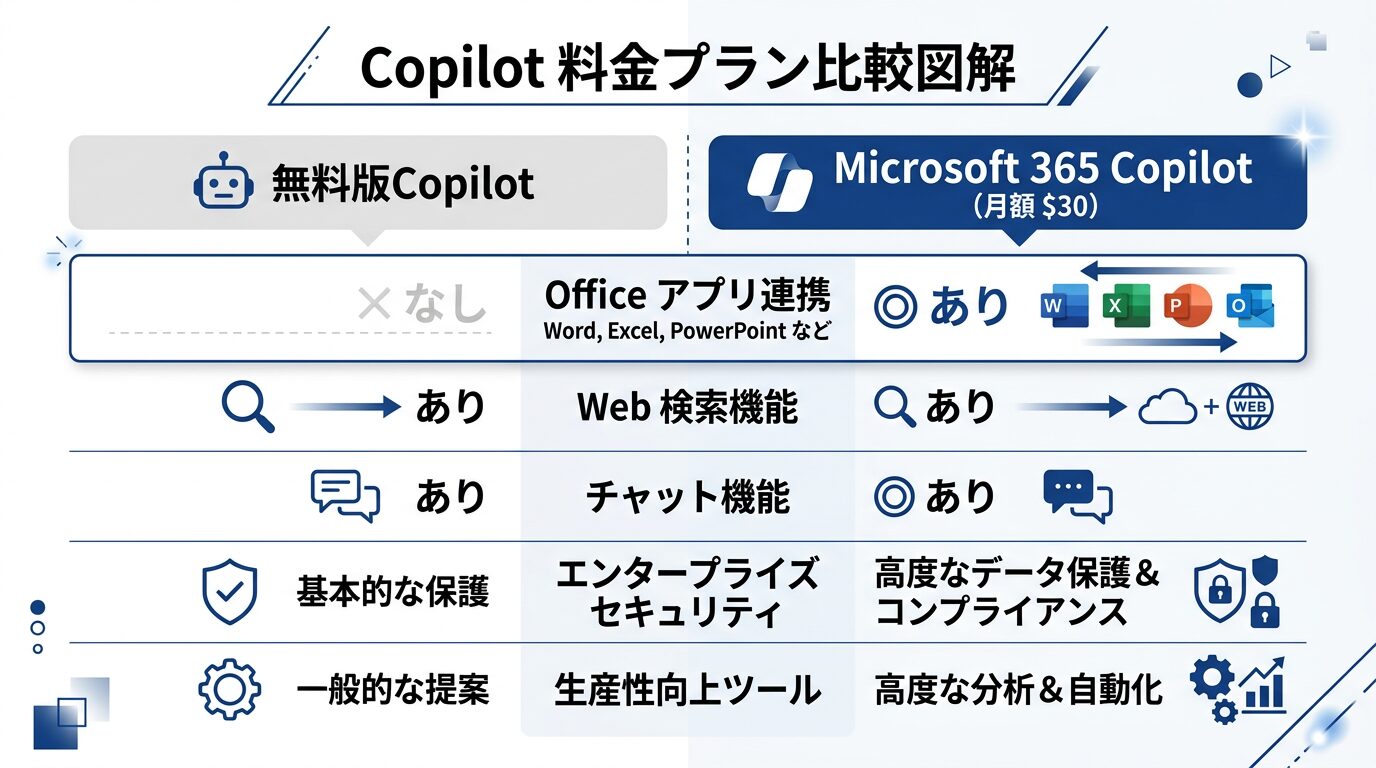
Copilotには無料版と有料版があります。Office連携を使うには有料プランが必要です。料金体系と導入判断のポイントを整理します。
Microsoft 365 Copilot: $30/ユーザー/月
本記事で紹介したExcel・PowerPoint・Outlook・Teams・WordとのAI連携機能を使うには、Microsoft 365 Copilot(月額$30/ユーザー)のライセンスが必要です。前提として、Microsoft 365のビジネスプラン(Business Basic以上)を契約していることが条件になります。
月額$30は決して安くはありません。しかし、本記事で紹介した5つの活用事例を日常業務に組み込めば、1日あたり30分〜1時間の業務削減は十分に見込めます。時給換算で考えれば、投資回収のハードルは高くないはずです。
無料版Copilotとの違い
| 機能 | 無料版Copilot | Microsoft 365 Copilot |
|---|---|---|
| チャット(質問・要約・翻訳) | ○ | ○ |
| Web検索・画像生成 | ○ | ○ |
| Excel連携(データ分析・グラフ生成) | × | ○ |
| PowerPoint連携(スライド自動生成) | × | ○ |
| Outlook連携(メール要約・返信生成) | × | ○ |
| Teams連携(会議要約・文字起こし) | × | ○ |
| Word連携(文書作成・校正) | × | ○ |
無料版CopilotはWebブラウザ上で使えるチャットAIです。ChatGPTやGeminiと同様の機能を提供しますが、Office連携は一切できません。本記事で紹介した活用事例はすべてMicrosoft 365 Copilotの機能です。
導入判断のポイント
Copilotの導入を検討する際は、以下の3つの基準で判断するのが合理的です。
- 社内のIT環境がMicrosoft 365か: Google Workspaceが中心の企業であれば、Geminiのほうが相性がよい
- 対象ユーザーの業務内容: Excel・PowerPoint・Outlookを毎日使う管理職や営業職から導入するのが効果的
- スモールスタートが可能か: 全社一括導入ではなく、まず5〜10名のパイロットユーザーで効果を検証するのがおすすめ
※ 料金はMicrosoft公式サイトの情報(2026年3月時点)に基づきます。最新の料金は公式サイトでご確認ください。
まとめ
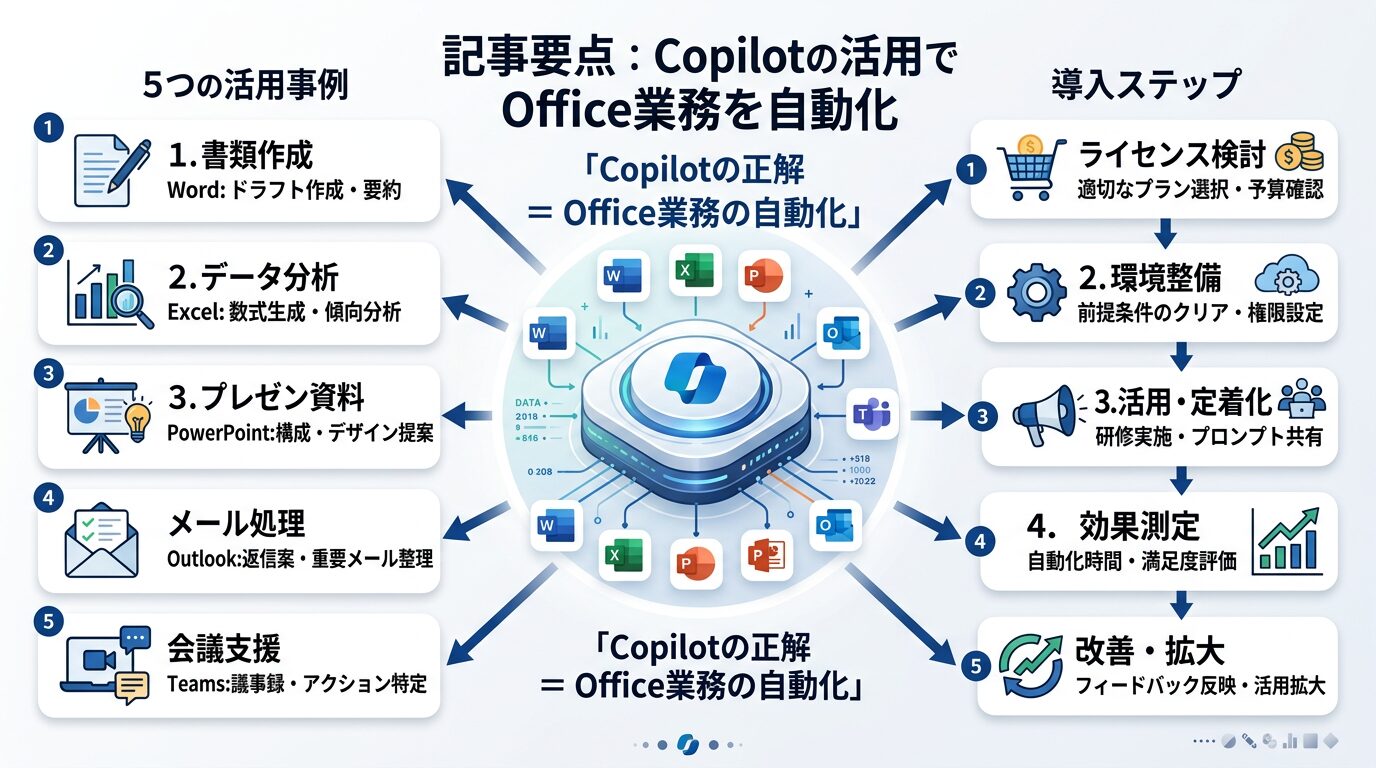
Microsoft Copilotの真価は文章生成ではなく、Office業務の自動化にあります。本記事のポイントを振り返ります。
- Copilotの正しい使い方: 「文字を書く」ではなく「Office業務を自動化する」が正解
- Excel × Copilot: データ分析・グラフ作成・ピボットテーブルを自然言語で指示
- PowerPoint × Copilot: Wordからスライド自動生成。デザイン提案・ノート作成も対応
- Outlook × Copilot: メール要約・返信ドラフト・トーン調整で処理時間を半減
- Teams × Copilot: 会議の文字起こし・要約・アクションアイテム自動抽出
- Word × Copilot: 構成提案・下書き生成・校正・要約の全工程をカバー
- 料金: Microsoft 365 Copilotは$30/ユーザー/月。Office連携にはこのライセンスが必須
Microsoft 365をすでに使っている企業であれば、Copilotは最も導入効果の高いAI投資です。まずはパイロットユーザーを数名選定し、本記事の5つの活用事例から試してみてください。
AIツールの選定や活用法について、より体系的に学びたい方は以下の資料もご参考ください。
SAIX RESOURCE|無料ダウンロード
経営者のためのAI導入
完全チェックリスト
✓ 50項目で自社のAI導入度を10分セルフ診断
✓ 戦略・組織・人材・投資・ガバナンスの5領域を網羅
✓ 現在の準備度と「次に取るべき打ち手」が一目でわかる
PDF/株式会社Saix 発行






コメント