

「会議が終わるたびに議事録作成で30分以上かかる」「フォーマットが人によってバラバラで、後から見返しても要点がわからない」——そんな悩みを抱えている管理職の方は少なくないはずです。
本記事では、ChatGPTを使って議事録を効率的に作成する方法を解説します。定例会議・ブレスト・商談など会議タイプ別のテンプレート5選をコピペ可能なプロンプト付きで紹介。
さらに、アジェンダ作成から議事録、タスク管理までを一気通貫で行うワークフローも取り上げます。100社以上の企業研修でAI活用を支援してきた経験をもとに、現場で本当に使われている方法だけを厳選しました。
ChatGPTで議事録を作成するメリットと限界
ChatGPTを議事録作成に活用することで、大きく3つのメリットが得られます。一方で、知っておくべき限界もあります。ここでは両面を正直にお伝えします。
メリット1:作成時間の大幅な短縮
手作業で30分以上かかっていた議事録が、ChatGPTを使えば3〜5分で完成します。会議メモをプロンプトとともに入力するだけで、整理された議事録が出力されるためです。100社以上の企業研修で議事録作成を指導した経験から、ChatGPT活用で議事録作成時間が平均70%以上短縮されるケースが多いと実感しています。
メリット2:フォーマットの統一
チームメンバーごとに議事録の書き方がバラバラという問題は、多くの組織で発生しています。テンプレートプロンプトを共有すれば、誰が作成しても同じ形式で出力されます。後から検索・参照するときの効率も格段に上がります。
メリット3:重要ポイントの抽出
会議中のメモは情報が羅列されがちです。ChatGPTは「決定事項」「アクションアイテム」「保留事項」などを自動的に分類して出力できます。重要な情報が埋もれるリスクを大幅に減らせます。
知っておくべき限界
一方で、ChatGPTには以下の限界があります。
- 音声の直接入力には対応していない:会議の録音をそのまま渡すことはできません。事前に文字起こしツール(Whisper、Otter.ai、Nottaなど)でテキスト化する必要があります。
- 専門用語・固有名詞の誤認識:社内独自の略語やプロジェクト名は、ChatGPTが正しく解釈できない場合があります。出力後の確認・修正は必須です。
- 機密情報の取り扱い:入力内容がAIの学習に使われる可能性があるため、顧客名や具体的な数値は伏せて入力するか、ChatGPT Enterprise版の利用を検討してください。
メリットと限界を正しく理解したうえで活用すれば、議事録作成は格段に効率化できます。
議事録を3分で仕上げる基本の3ステップ
ChatGPTで議事録を作成する基本フローは、たった3ステップです。このフローさえ覚えれば、どんな会議にも応用できます。
Step1:会議中にメモを取る
会議中に完璧なメモを取る必要はありません。以下のどちらかの方法で、素材となるテキストを用意します。
- 箇条書きメモ:発言のキーワードや決定事項を箇条書きで記録する。完全な文章でなくてOK。
- 音声文字起こし:ZoomやTeamsの録音機能+文字起こしツール(Whisper、Notta等)を併用する。
ポイントは「後でChatGPTに渡す素材」として割り切ることです。体裁を整える必要はありません。
Step2:メモ+プロンプトをChatGPTに入力する
用意したメモを、テンプレートプロンプトとともにChatGPTに貼り付けます。プロンプトには「出力形式」を明確に指定するのがコツです。次のセクションで紹介する会議タイプ別テンプレートをそのまま使ってください。
Step3:出力を確認し、修正して共有する
ChatGPTの出力をそのまま使うのは避けてください。以下の3点を必ずチェックします。
- 固有名詞の正確性:人名・社名・プロジェクト名が正しいか
- 数値の正確性:金額・日付・期限に誤りがないか
- ニュアンスの正確性:「検討する」と「決定した」が混同されていないか
修正が完了したら、SlackやTeams、メールなど通常の共有手段で展開します。この3ステップを習慣化すれば、議事録作成は確実に3分以内に収まります。
【コピペOK】会議タイプ別テンプレート5選
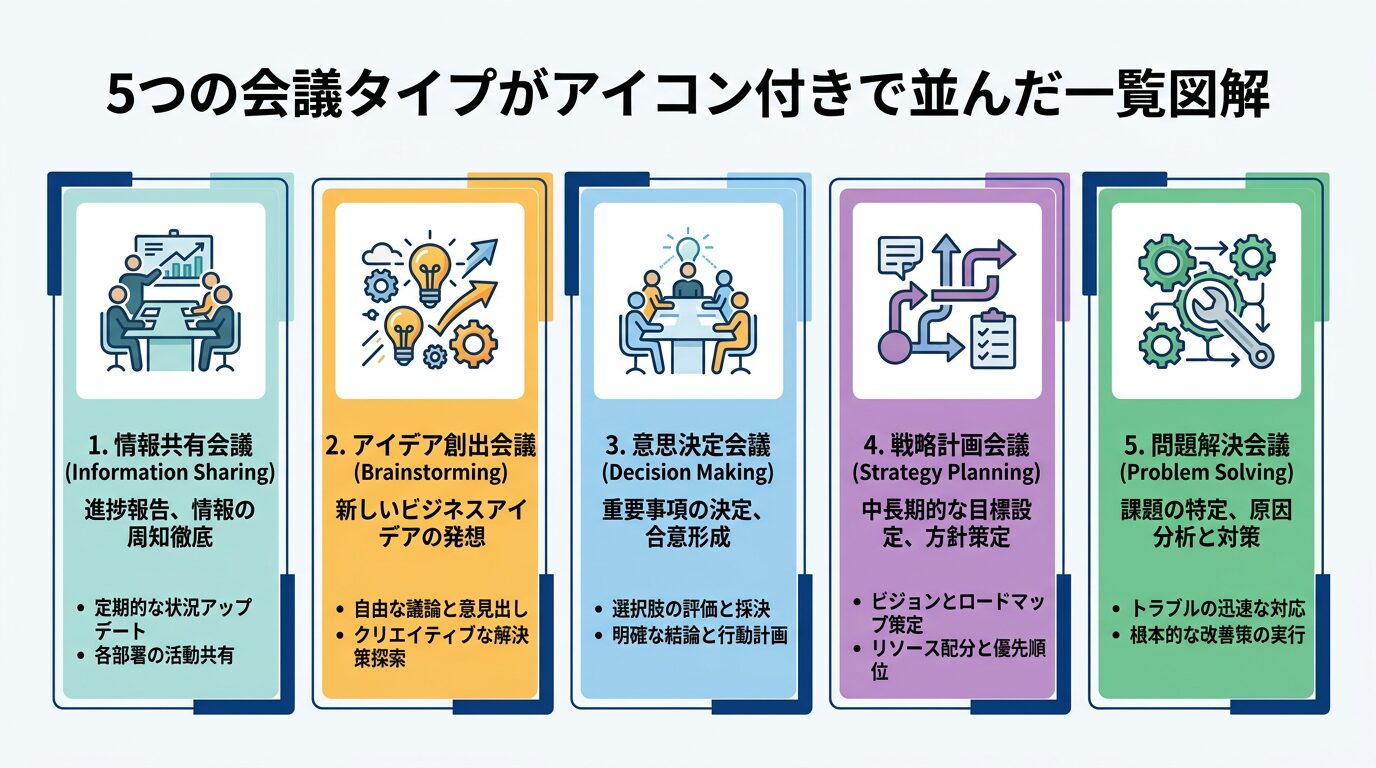
ここからが本記事の核心です。会議のタイプごとに最適化したプロンプトテンプレートを5つ紹介します。すべてコピペで使えるので、次の会議からすぐに試せます。
① 定例会議テンプレート
週次・月次の定例会議に最適です。報告・課題・ネクストアクションの3軸で整理されます。
プロンプト:
あなたは優秀な議事録作成アシスタントです。
以下の会議メモを、定例会議の議事録として整理してください。

【出力形式】
■ 会議名:
■ 日時:
■ 参加者:
■ 各報告事項の要点(担当者名付きの箇条書き)
■ 共有された課題(優先度:高/中/低 を付記)
■ 決定事項(番号付きリスト)
■ ネクストアクション(担当者・期限を明記)
■ 次回会議の議題候補

【会議メモ】
(ここにメモを貼り付ける)
出力された議事録は、報告事項が担当者ごとに整理されるため、後から「誰が何を言ったか」をすぐに確認できます。
② ブレインストーミングテンプレート
アイデア出しの会議では、発散したアイデアをグルーピングして整理するのがポイントです。
プロンプト:
あなたは優秀な議事録作成アシスタントです。
以下はブレインストーミングのメモです。
アイデアを整理し、構造化された議事録にまとめてください。

【出力形式】
■ テーマ:
■ 日時:
■ 参加者:
■ 出されたアイデア一覧(番号付き)
■ カテゴリ別グルーピング(共通テーマでまとめる)
■ 特に注目すべきアイデアTOP3(選定理由付き)
■ 次のステップ(誰が・何を・いつまでに検証するか)

【ブレストメモ】
(ここにメモを貼り付ける)
ブレストは発言が飛び交うため、メモが断片的になりがちです。ChatGPTがカテゴリ別に自動分類してくれるので、後から振り返りやすくなります。
③ 1on1ミーティングテンプレート
上司と部下の1on1では、相談内容と合意事項の記録が重要です。信頼関係に関わるため、ニュアンスの正確さに特に注意してください。
プロンプト:
あなたは優秀な議事録作成アシスタントです。
以下は1on1ミーティングのメモです。
プライバシーに配慮した議事録を作成してください。

【出力形式】
■ 日時:
■ 参加者:
■ 相談・共有された内容(箇条書き、要点のみ)
■ 上司からのフィードバック・アドバイス(要点)
■ 合意事項(具体的なアクション付き)
■ フォローアップ予定(次回確認事項)

【注意事項】
- 個人的な感情表現は事実ベースに変換すること
- 評価に直結する表現は慎重に記載すること

【1on1メモ】
(ここにメモを貼り付ける)
1on1の議事録は共有範囲が限定されるケースが多いです。ChatGPTに入力する際は、個人名を仮名に置き換えることを推奨します。
④ 経営会議・取締役会テンプレート
経営層の会議では、「決議事項」と「保留事項」の明確な区別が求められます。
プロンプト:
あなたは優秀な議事録作成アシスタントです。
以下は経営会議(または取締役会)のメモです。
正式な議事録として整理してください。

【出力形式】
■ 会議名:
■ 日時:
■ 出席者:(役職付き)
■ 議題一覧(番号付き)
■ 各議題の審議内容(要点を3〜5行)
■ 決議事項(賛成/反対/保留の結果付き)
■ 保留事項(保留理由と再審議予定日)
■ 報告事項(情報共有のみの項目)
■ 次回会議の予定議題

【注意事項】
- 法的文書としての正確性を意識すること
- 発言者の役職名を必ず付記すること

【会議メモ】
(ここにメモを貼り付ける)
経営会議の議事録は法的な意味を持つ場合があります。出力後は必ず関係者のレビューを通してください。また、機密情報を含む場合はChatGPT Enterprise版またはAPI経由での利用を強く推奨します。
⑤ 商談・クライアントMTGテンプレート
クライアントとの打ち合わせでは、要件・見積条件・次回予定の正確な記録がビジネスの信頼につながります。
プロンプト:
あなたは優秀な議事録作成アシスタントです。
以下はクライアントとの商談・打ち合わせのメモです。
社内共有用の議事録として整理してください。

【出力形式】
■ クライアント名:
■ 日時:
■ 参加者:(自社側 / 先方側)
■ 本日の議題
■ 先方の要望・要件(箇条書き)
■ 提案内容・回答(箇条書き)
■ 見積条件・金額に関する合意事項
■ 未解決事項・持ち帰り事項(担当者付き)
■ 次回打ち合わせ予定(日時・議題)

【商談メモ】
(ここにメモを貼り付ける)
商談メモをChatGPTに入力する際は、顧客名を「A社」、担当者名を「先方担当X」のように置き換えることをルールにしてください。出力後に正式名称に戻せば、情報漏洩リスクを最小化できます。
「会議だけでなく、日常業務全般でAIを活用したい」と感じた方もいるかもしれません。営業・人事・経理など業務別のプロンプトを網羅的にまとめた資料を無料で公開しています。
WHITE PAPER|無料ダウンロード
そのまま使える
実務プロンプト200選
✓ 全10カテゴリ・200プロンプト収録
✓ コピペで即実践できるテンプレート
✓ 営業・人事・経理…全業務領域をカバー
アジェンダ作成→議事録→タスク管理の一気通貫ワークフロー
テンプレートを個別に使うだけでなく、会議の前後を含めた一連のフローをChatGPTで自動化すると、さらに大きな効果が得られます。
会議前:アジェンダの自動生成
前回の議事録をChatGPTに渡して、次回のアジェンダを自動生成できます。
プロンプト:
以下は前回の会議議事録です。
この内容をもとに、次回会議のアジェンダを作成してください。

【出力形式】
■ 会議名:
■ 予定日時:
■ アジェンダ(番号付き)
  - 前回からの持ち越し事項
  - 今回新たに議論すべき事項
  - 各議題の想定所要時間
■ 事前準備が必要な項目(担当者付き)

【前回議事録】
(ここに前回の議事録を貼り付ける)
前回の「未解決事項」や「ネクストアクション」が自動的にアジェンダに反映されるため、議題の抜け漏れを防げます。
会議中:メモの取り方のコツ
ChatGPTに渡すことを前提としたメモの取り方には、いくつかのコツがあります。
- 発言者の名前を必ず記録する:「田中:来月までに完了」のように、名前+発言をセットで書く
- 決定事項には「★」をつける:後からChatGPTに「★がついた項目を決定事項として抽出して」と指示できる
- 数値・日付は正確に記録する:ChatGPTが補完できない情報を優先的にメモする
- 完璧な文章にしない:キーワードの羅列で十分。ChatGPTが文章化してくれる
会議後:議事録→タスクリストへの自動変換
作成した議事録から、タスクリストを自動生成するプロンプトも用意しておくと便利です。
プロンプト:
以下の議事録から、タスクリストを作成してください。

【出力形式】
| # | タスク | 担当者 | 期限 | 優先度 |
|---|--------|--------|------|--------|
※ 優先度は 高/中/低 で記載

【議事録】
(ここに議事録を貼り付ける)
Notion・Slack・Teamsへの展開方法
生成した議事録やタスクリストは、普段使っているツールに展開することで初めて業務に活きてきます。
- Notion:Markdown形式で出力するようプロンプトに追記すれば、Notionにそのまま貼り付けられます。データベースのプロパティ(担当者・期限・ステータス)に合わせた形式も指定可能です。
- Slack:チャンネルへの投稿用に要約版(5行以内)を別途生成すると、チームの確認率が上がります。
- Teams:Teamsのチャネルに投稿する場合も、要約+詳細リンクの形式が効果的です。議事録本体はSharePointに保存し、Teamsには要約だけ投稿する運用を推奨します。
この一気通貫ワークフローを導入すると、「会議の準備→実施→後処理」の全工程でChatGPTが活用でき、会議運営全体の生産性が大幅に向上します。
議事録の品質チェックリスト|抜け漏れを防ぐ5つの確認項目
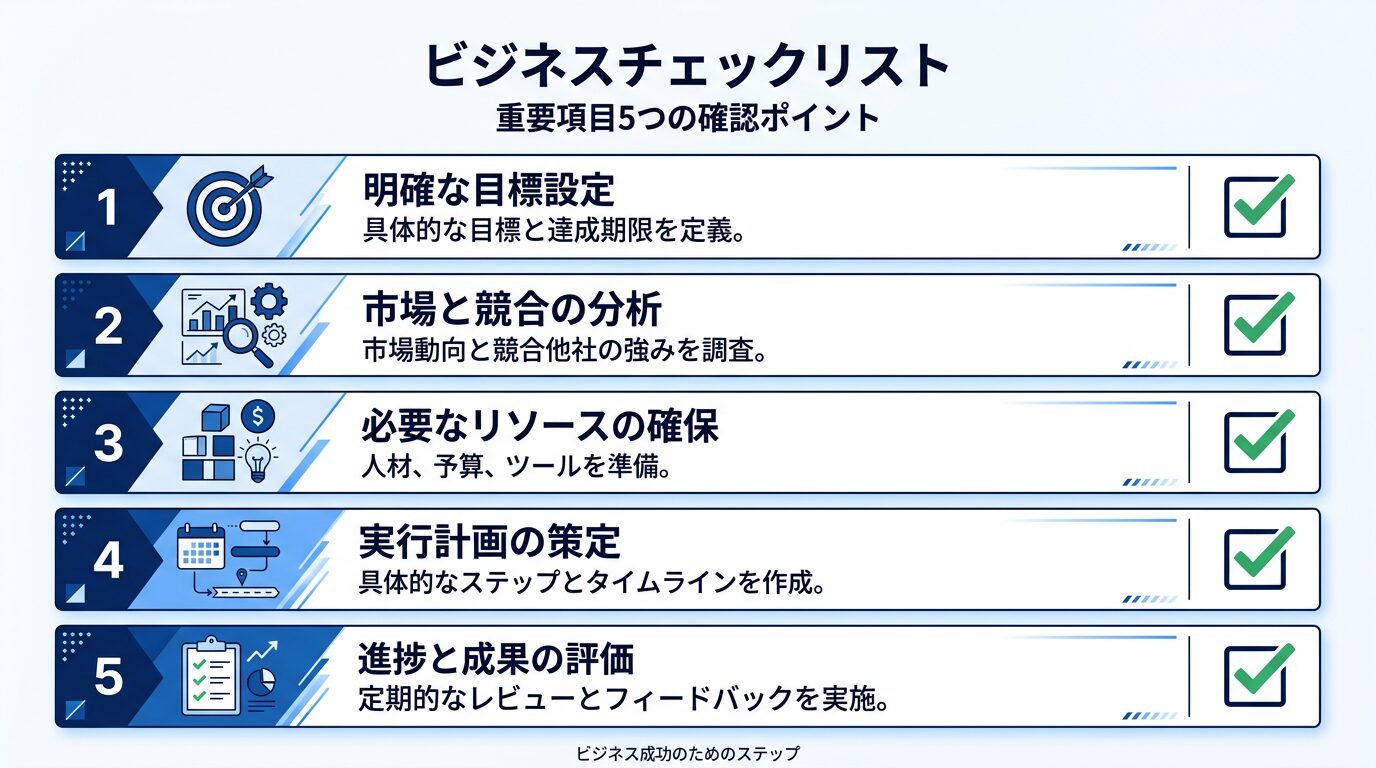
ChatGPTが生成した議事録をそのまま共有するのは危険です。以下の5項目を確認してから共有してください。企業研修の現場でも、このチェックリストを配布してから議事録の品質クレームが激減したという声を多くいただいています。
①決定事項が明記されているか
「検討する」「方向性は合意」といった曖昧な表現になっていないか確認します。決定事項は「○○を△△までに実施する」と具体的に記載されている必要があります。ChatGPTは文脈から「決定」と「検討中」を判別しますが、誤る場合もあるため必ず目視で確認してください。
②担当者とスケジュールが記載されているか
アクションアイテムに「担当者」と「期限」の両方が記載されているか確認します。どちらか一方が欠けていると、タスクが宙に浮いてしまいます。メモに担当者名がない場合、ChatGPTは推測で補完することがあるため注意が必要です。
③参加者の発言が正確に反映されているか
特に意見が対立した場面や、条件付きの合意があった場面は要注意です。ChatGPTは情報を丸めて要約する傾向があるため、ニュアンスが変わっていないかチェックします。
④次回のアクションアイテムが明確か
「次のステップ」が抽象的な表現になっていないか確認します。「引き続き検討」ではなく、「○○が△△のデータを収集し、次回会議で報告する」レベルまで具体化されているのが理想です。
⑤機密情報が適切に処理されているか
ChatGPTへの入力時に伏せた情報(顧客名・金額等)が、出力後に正しく復元されているか確認します。また、議事録の共有範囲に応じて、記載すべきでない情報が含まれていないかも確認してください。
このチェックリストを毎回実行するだけで、議事録の信頼性は格段に高まります。
ChatGPT議事録の注意点と専用ツールとの使い分け
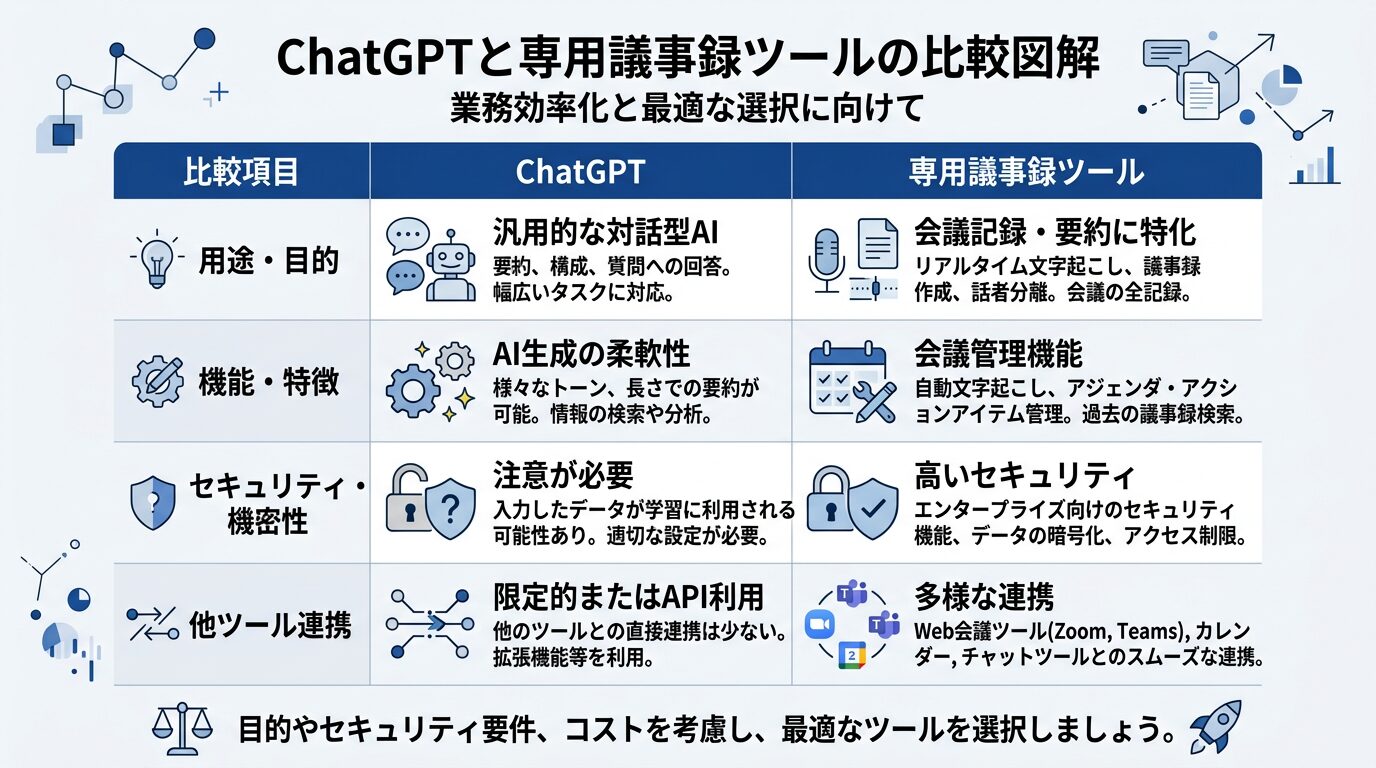
ChatGPTによる議事録作成は万能ではありません。状況に応じて専用ツールとの使い分けを検討することが重要です。
機密情報の取り扱い
ChatGPTの無料版・Plus版では、入力データがモデル改善に使用される可能性があります。以下の対策を講じてください。
- 設定でデータ学習をオフにする:ChatGPTの設定画面で「チャット履歴とトレーニング」をオフにする
- 固有名詞を伏せて入力する:顧客名→「A社」、金額→「X万円」のように置き換える
- Enterprise版を検討する:ChatGPT Enterprise / Team版では、入力データがモデル学習に使用されない
- API経由で利用する:API経由のデータもモデル学習には使用されない
長時間会議(1時間以上)の対応方法
1時間を超える会議では、文字起こしテキストが非常に長くなります。ChatGPTの入力トークン数には制限があるため、以下の方法で対処します。
- 議題ごとに分割して入力する:「議題1のメモ」「議題2のメモ」と分けてプロンプトを実行し、最後に統合する
- 要約してから入力する:まず「以下のテキストを要約して」で圧縮し、その要約をテンプレートに渡す
- GPT-4oを使用する:GPT-4oは長いテキストの処理に適しており、より多くの情報を一度に処理できる
ChatGPT vs 専用議事録ツール
tl;dev、Notta、AI GIJIROKUなどの専用議事録ツールは、音声入力から文字起こし・要約までを一気通貫で行えます。ChatGPTとの使い分けの目安は以下のとおりです。
ChatGPTが向いているケース:
- すでにテキストメモや文字起こしデータがある場合
- 会議タイプごとにフォーマットを細かくカスタマイズしたい場合
- 議事録だけでなくタスクリストやアジェンダ生成も行いたい場合
- 追加コストをかけずに始めたい場合
専用ツールが向いているケース:
- 音声から自動で文字起こし→議事録作成まで完結させたい場合
- 会議の頻度が非常に多く、毎回プロンプトを入力する手間を省きたい場合
- 社内のセキュリティポリシー上、外部AIへのテキスト入力が制限されている場合
まずはChatGPTで議事録作成の基本を身につけ、必要に応じて専用ツールの導入を検討するのが現実的なステップです。
まとめ
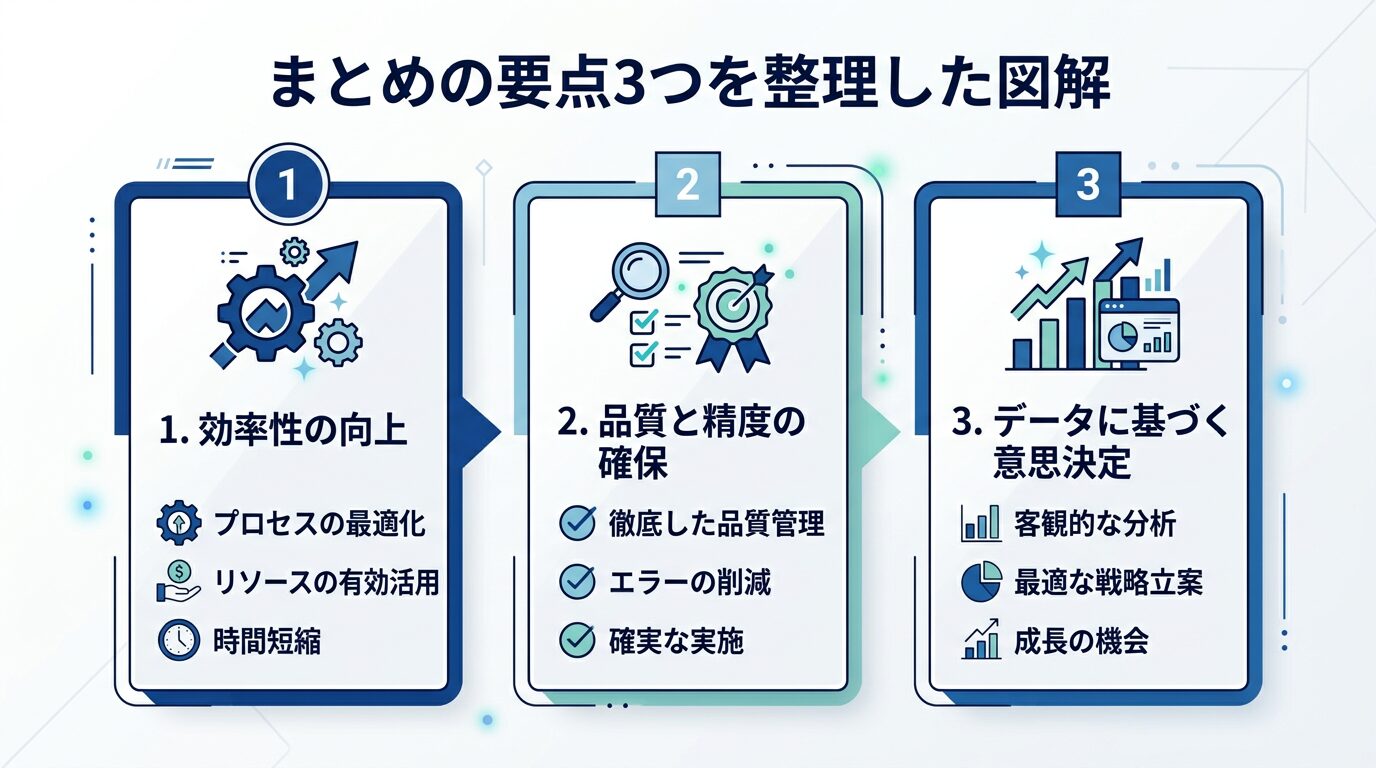
本記事のポイントを3つにまとめます。
- ChatGPTを使えば議事録作成時間を大幅に短縮できる。メモ→プロンプト入力→確認・修正の3ステップで、3分以内に議事録が完成する。
- 会議タイプ別のテンプレートを使い分けることが重要。定例会議・ブレスト・1on1・経営会議・商談の5パターンを紹介した。すべてコピペで使える。
- 議事録単体ではなく、アジェンダ→議事録→タスク管理の一気通貫ワークフローが最も効果的。会議の前後を含めた運用で、会議そのものの生産性が向上する。
まずは次の会議から、テンプレートを1つ試してみてください。1回使えば「もう手作業には戻れない」と実感できるはずです。
WHITE PAPER|無料ダウンロード
経営者のためのAI導入
完全チェックリスト
✓ 導入前に確認すべき50項目を収録
✓ 社内稟議資料にそのまま使える
✓ 運用定着・効果測定までカバー
WHITE PAPER|無料ダウンロード
経営者のためのAI導入
完全チェックリスト
✓ 導入前に確認すべき50項目を収録
✓ 社内稟議資料にそのまま使える
✓ 運用定着・効果測定までカバー


コメント