

「会議は終わったのに、議事録がまだできていない」——管理職であれば、この状況に心当たりがあるはずです。会議後に30分〜1時間かけて議事録を作成し、確認・修正・共有まで含めると半日が潰れることも珍しくありません。
本記事では、ChatGPTを使って議事録を自動化する具体的な手順を5ステップで解説します。さらに、経営会議・定例・1on1・ブレストなど会議タイプ別に最適化した7つのプロンプトテンプレートをコピペで使える形で掲載しています。100社以上の企業研修でAI導入を支援してきた現場の知見をもとに、15分で導入できる実践的な方法だけをまとめました。
ChatGPTで議事録を自動化するメリット5つ
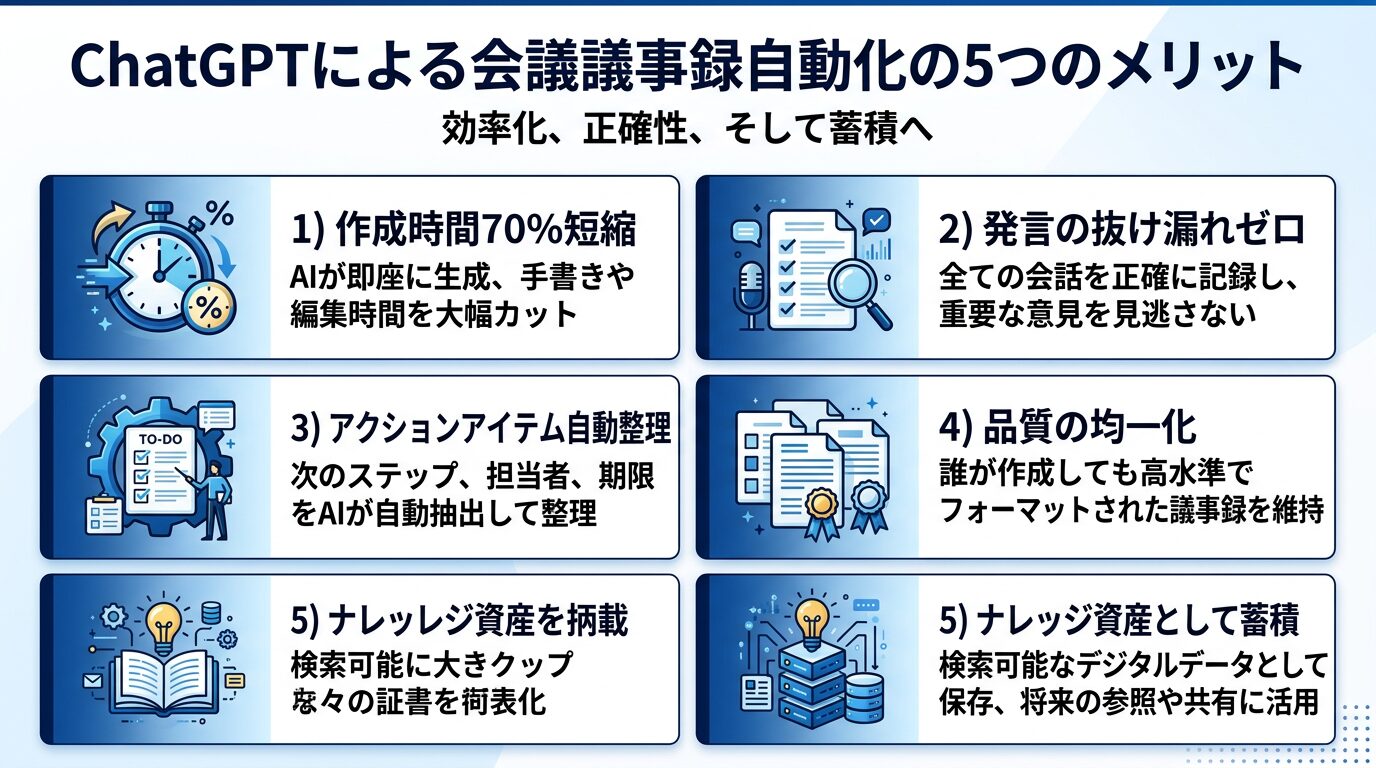
議事録の自動化は、単なる時短にとどまりません。組織の情報共有と意思決定のスピードを根本から変えます。
作成時間が平均70%短縮できる
従来の議事録作成では、1時間の会議に対して30分〜1時間の作成時間が一般的です。ChatGPTを活用すると、文字起こしテキストを貼り付けてプロンプトを実行するだけで、構造化された議事録が数分で完成します。
企業研修の現場でも、議事録作成を最初のユースケースとして導入する企業が多く、「会議直後に議事録を共有できるようになった」という声が頻繁に聞かれます。
発言の抜け漏れがなくなる
手書きメモや記憶に頼った議事録には、どうしても抜け漏れが生じます。録音データから文字起こしを行い、ChatGPTで構造化すれば、発言内容を網羅的に記録できます。「言った・言わない」のトラブルも防止できます。
アクションアイテムが自動で整理される
ChatGPTに「担当者と期限を明記してアクションアイテムを抽出して」と指示するだけで、会議の決定事項が一覧化されます。タスク管理ツールへの転記もスムーズになり、会議後のフォローアップが確実に回るようになります。
議事録の品質が均一化される
担当者によって議事録のフォーマットや詳細度がバラバラ——これは多くの組織で起きている問題です。プロンプトで出力形式を固定すれば、誰が作成しても同じ品質の議事録が仕上がります。
ナレッジ資産として蓄積できる
構造化された議事録は検索性が高く、過去の意思決定の経緯を振り返る際に非常に役立ちます。特に経営会議の議事録は、数年後に「なぜこの判断をしたのか」を確認する重要な資料になります。
議事録自動化の5ステップ
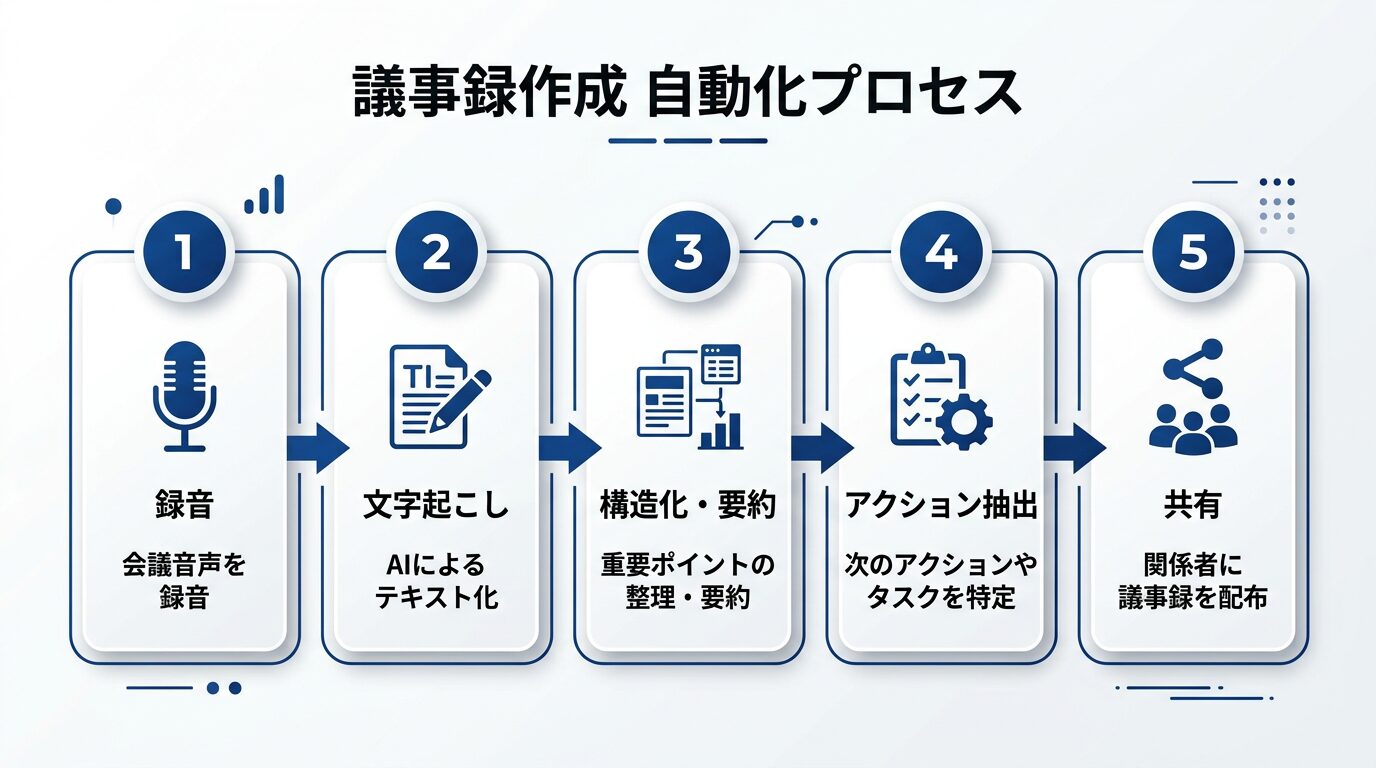
ここからは、議事録を自動化する具体的な手順を5ステップで解説します。すべて15分以内に実行できる内容です。
Step1 会議を録音する(Zoom/Teams/Meet別)
議事録自動化の第一歩は、会議の録音です。主要なWeb会議ツールにはすべて録音機能が備わっています。
- Zoom:会議画面下部の「レコーディング」ボタンをクリック。ローカル保存またはクラウド保存を選択できます
- Microsoft Teams:「…(その他)」→「レコーディングを開始」で録音を開始。録音データはOneDriveまたはSharePointに保存されます
- Google Meet:右下の「アクティビティ」→「録画」で開始。Google Driveに自動保存されます(Business Standard以上のプランが必要)
対面会議の場合は、スマートフォンの録音アプリやICレコーダーで録音します。参加者への録音の事前告知を忘れないようにしてください。
Step2 音声を文字起こしする(Whisper API vs 専用ツール)
録音データをテキストに変換する方法は、大きく2つあります。
方法1:OpenAI Whisper API
- 精度が高く、日本語にも対応
- APIの利用にはOpenAIアカウントと従量課金が必要(1分あたり約0.6円)
- 技術的な知識がある場合に最適
方法2:専用文字起こしツール
- Notta:日本語特化。Zoom/Teams/Meet連携あり
- CLOVA Note:LINE提供の無料ツール。話者分離に対応
- Zoom自動文字起こし:Zoom録画時に自動で字幕テキストを生成
迷った場合は、まずZoomやTeamsの自動文字起こし機能を試すのがおすすめです。無料で使え、追加ツールの導入も不要です。
Step3 ChatGPTで構造化・要約する
文字起こしテキストをChatGPTに貼り付け、議事録形式に変換します。以下は基本的なプロンプトです。
以下は会議の文字起こしです。議事録として構造化してください。

【出力形式】
■ 会議名:
■ 日時:
■ 参加者:
■ 議題と要点(H3見出し+箇条書き3〜5項目)
■ 決定事項(番号付きリスト)
■ 保留事項(理由を添えて記載)
■ アクションアイテム(担当者・期限を明記)

【文字起こしテキスト】
(ここに貼り付け)
ポイントは、出力形式を具体的に指定することです。「まとめて」だけでは期待した形式になりません。
Step4 アクションアイテムを抽出する
Step3で出力された議事録からアクションアイテムをさらに整理する場合は、以下のプロンプトを追加で実行します。
上記の議事録からアクションアイテムだけを抽出し、
以下の表形式で整理してください。

| # | アクション内容 | 担当者 | 期限 | 優先度(高/中/低) |
この出力をそのままSlackやTeamsに貼り付ければ、タスク管理としても機能します。
Step5 共有・フィードバックを回す
完成した議事録は、会議終了後15分以内の共有を目標にしましょう。共有時には以下の一文を添えると、精度向上のサイクルが回ります。
「本議事録はAIで作成しています。内容に誤りや追記事項があればご連絡ください」
フィードバックを受けたら、その修正内容を次回のプロンプトに反映させることで、回を重ねるごとに精度が向上します。
会議タイプ別プロンプトテンプレート7選
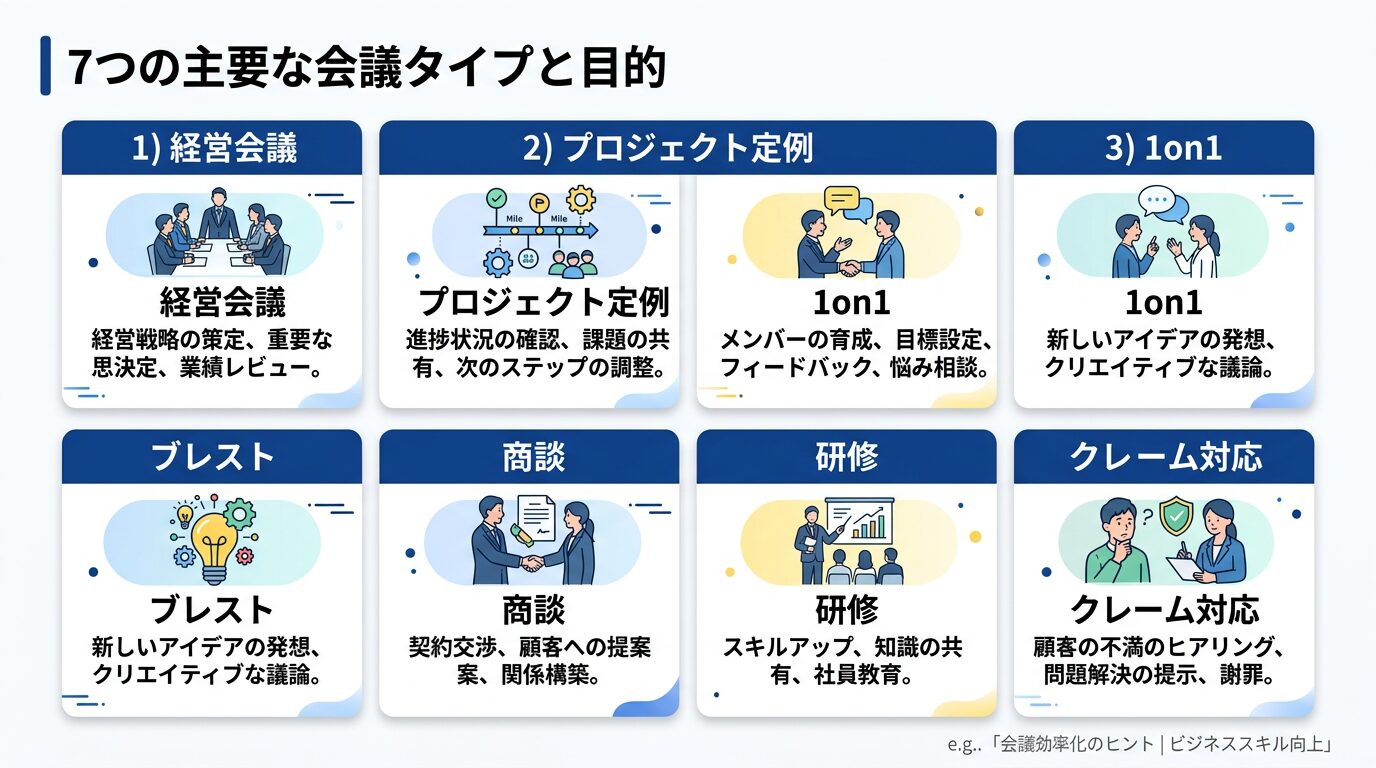
会議の目的によって、議事録に求められる情報は異なります。ここでは、よくある7つの会議タイプに最適化したプロンプトテンプレートを紹介します。すべてコピペでそのまま使えます。
1. 経営会議(意思決定ログ型)
経営会議では「誰が何を決めたか」の記録が最重要です。
以下は経営会議の文字起こしです。
意思決定ログとして議事録を作成してください。

【出力形式】
■ 会議名:
■ 日時:
■ 出席者(役職付き):
■ 各議題(以下を議題ごとに記載)
  - 議題名
  - 背景・経緯(2〜3行)
  - 提示された選択肢
  - 決定事項(決定者を明記)
  - 決定理由(簡潔に)
  - 保留事項と次回までの宿題
■ 全体のアクションアイテム(担当・期限・優先度)

【文字起こし】
(ここに貼り付け)
2. プロジェクト定例(進捗管理型)
定例会議では、進捗の差分と課題の把握が重要です。
以下はプロジェクト定例の文字起こしです。
進捗管理レポートとして整理してください。

【出力形式】
■ プロジェクト名:
■ 会議日:
■ 参加者:
■ 前回からの進捗
  - 完了タスク(担当者付き)
  - 進行中タスク(進捗率の目安)
  - 未着手タスク
■ 課題・リスク(影響度:大/中/小)
■ 次回までのアクション(担当・期限)
■ 次回定例の日程・議題案

【文字起こし】
(ここに貼り付け)
3. 1on1ミーティング(コーチング記録型)
1on1では、部下の発言や感情のニュアンスを残すことが大切です。
以下は上司と部下の1on1ミーティングの文字起こしです。
コーチング記録として整理してください。

【出力形式】
■ 日時:
■ 上司名 / 部下名:
■ 部下が話したテーマ(箇条書き)
■ 各テーマの詳細
  - 部下の発言要旨
  - 上司からのフィードバック
  - 合意したアクション
■ 部下のコンディション(発言から読み取れる範囲で)
■ 次回1on1で確認すること

【注意】部下の発言を要約しすぎず、ニュアンスを残してください。

【文字起こし】
(ここに貼り付け)
4. ブレインストーミング(アイデア整理型)
ブレストでは、出たアイデアを漏れなく拾い上げることが重要です。
以下はブレインストーミングの文字起こしです。
アイデア整理シートとして構造化してください。

【出力形式】
■ テーマ:
■ 参加者:
■ 出たアイデア一覧(発言者付き・番号順)
■ アイデアのグルーピング(共通テーマごとに分類)
■ 特に議論が盛り上がったアイデアTOP3
  - 概要
  - メリット・デメリット
  - 実現に必要なリソース
■ ネクストステップ(誰が何を調査するか)

【文字起こし】
(ここに貼り付け)
5. 商談・営業MTG(提案記録型)
商談記録は、後続の提案や社内共有に直結する重要な資料です。
以下は商談の文字起こしです。
営業記録として整理してください。

【出力形式】
■ 商談先:
■ 日時:
■ 参加者(先方/自社):
■ 先方の課題・ニーズ(発言ベース)
■ 提案内容と先方の反応
■ 競合情報(言及があった場合)
■ 懸念事項・未解決の質問
■ 次回アクション(自社側 / 先方側)
■ 受注確度の所感(高/中/低 + 理由)

【文字起こし】
(ここに貼り付け)
6. 社内研修(学習記録型)
研修の議事録は、参加できなかったメンバーへの共有にも使えます。北の達人コーポレーション様での研修では、6回の段階的プログラム(ChatGPT/Gemini基礎からGWS連携まで)を実施し、各回の記録をナレッジとして蓄積しています。
以下は社内研修の文字起こしです。
学習記録として整理してください。

【出力形式】
■ 研修名:
■ 日時:
■ 講師 / 参加者数:
■ 学習内容(トピックごと)
  - キーポイント(箇条書き3〜5項目)
  - 参加者からの質問と回答
■ 実践ワークの内容と成果
■ 参加者の反応・気づき(発言ベース)
■ 次回研修までの宿題・復習ポイント

【文字起こし】
(ここに貼り付け)
7. クレーム対応会議(エスカレーション型)
クレーム対応では、事実関係と対応履歴の正確な記録が不可欠です。
以下はクレーム対応会議の文字起こしです。
エスカレーション記録として整理してください。

【出力形式】
■ クレーム概要:
■ 会議日時:
■ 参加者(部署・役職):
■ 事実関係の時系列整理
■ 原因分析(判明している範囲)
■ 対応方針と決定事項
  - 顧客への対応(担当・期限)
  - 社内での再発防止策
■ エスカレーション先(必要な場合)
■ 次回報告の期限

【注意】事実と推測を明確に区別してください。

【文字起こし】
(ここに貼り付け)
ここまで読んで「プロンプトの書き方次第でもっと業務が効率化できそう」と感じた方もいるのではないでしょうか。議事録以外にも、報告書・メール・企画書など、あらゆる業務で使えるプロンプトを知っておくと効果が倍増します。
WHITE PAPER|無料ダウンロード
そのまま使える
実務プロンプト200選
✓ 全10カテゴリ・200プロンプト収録
✓ コピペで即実践できるテンプレート
✓ 営業・人事・経理…全業務領域をカバー
精度を上げる5つのコツ
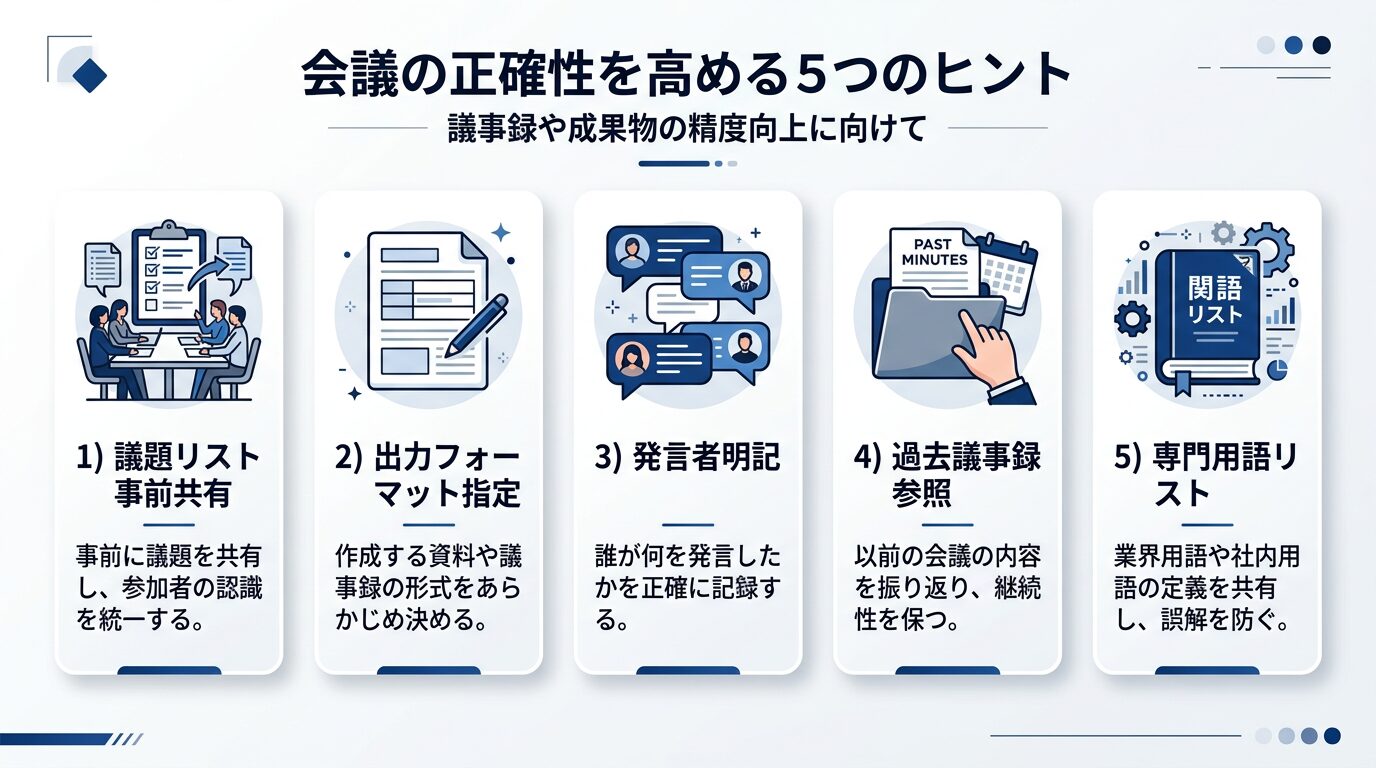
プロンプトテンプレートをそのまま使うだけでも十分な議事録が作れます。さらに精度を高めたい場合は、以下の5つのコツを試してください。
事前に議題リストを渡す
文字起こしテキストと一緒に、会議の議題リストをプロンプトに含めると、ChatGPTの出力精度が大幅に向上します。議題の区切りが曖昧な文字起こしでも、正確にセクション分けできるようになります。
【本日の議題】
1. Q2売上見込みの確認
2. 新規プロジェクトの人員計画
3. 来月の展示会準備状況

上記の議題に沿って、以下の文字起こしを議事録化してください。
出力フォーマットを具体的に指定する
「まとめてください」ではなく、見出し・箇条書き・表など具体的なフォーマットを指示します。社内で統一フォーマットがある場合は、そのテンプレートをプロンプトに貼り付けるのが最も確実です。
発言者を明記させる
話者分離された文字起こしを使う場合は、「発言者名を各発言の冒頭に付けて記録してください」と指示します。「誰の発言か」が明確になることで、意思決定の責任が可視化されます。
過去の議事録を参考に渡す
「以下は前回の議事録です。同じフォーマット・粒度で今回の議事録を作成してください」と、過去の議事録を参考資料として添付する方法も効果的です。回を重ねるごとに、求める形式に近づきます。
専門用語リストを添付する
業界特有の略語や社内用語がある場合は、用語リストをプロンプトに追加します。文字起こしの誤変換を防ぎ、正確な記録が残せます。
【専門用語リスト】
- KPI → 重要業績評価指標
- OKR → 目標と主要な成果
- PLG → プロダクトレッドグロース
- ARR → 年間経常収益

上記の用語が出てきた場合は正確に表記してください。
企業研修で生成AI活用を導入する際にも、業務ごとにKPIを設定し、効果を計測するアプローチが有効です。北の達人コーポレーション様の研修では、採用・総務庶務・労務の3部門で「業務効率化時間」「生成AI活用時間」「チャット回数」などのKPIを設定し、段階的に活用レベルを引き上げています。
セキュリティと社内ルールの設計
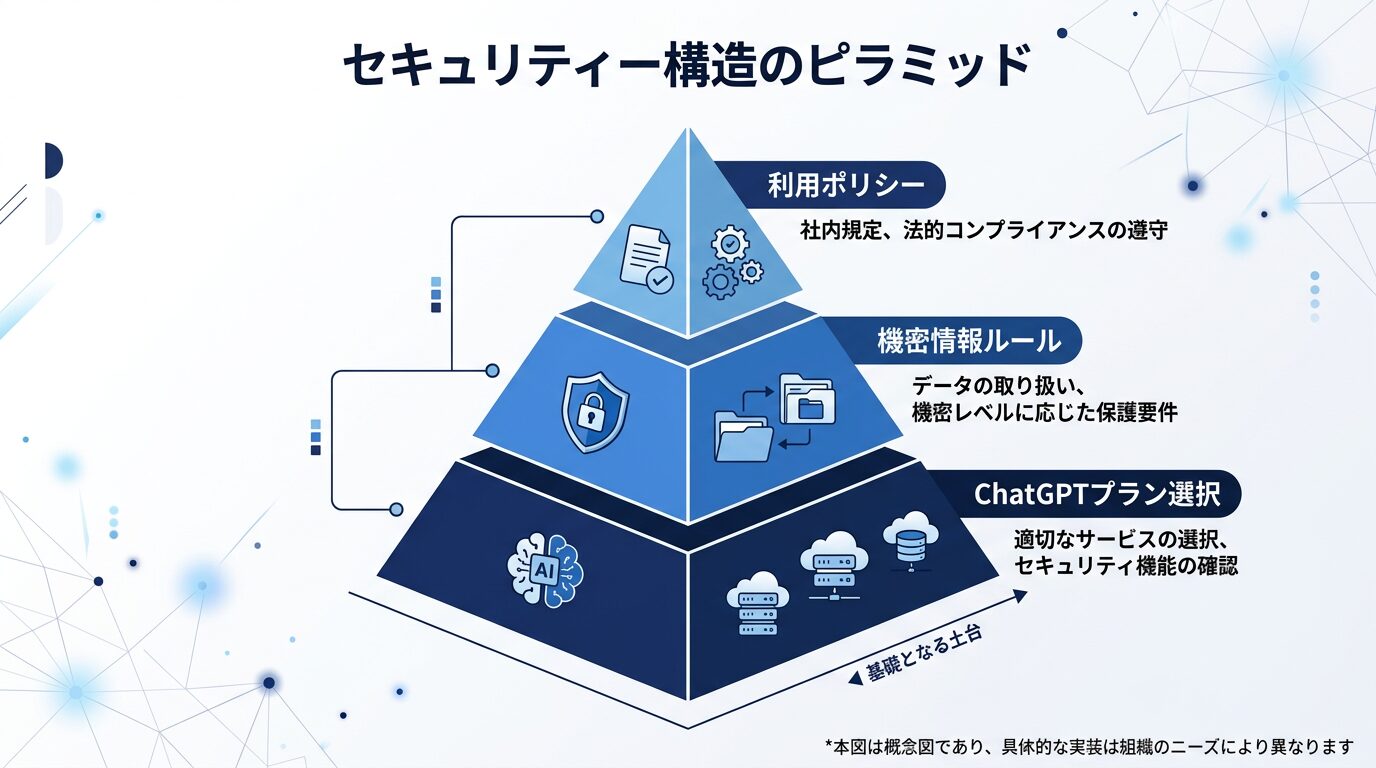
議事録には機密情報が含まれることが多いため、ChatGPTの利用にあたってはセキュリティ対策が不可欠です。
ChatGPT利用ポリシーの作り方
社内でChatGPTを安全に活用するためには、明文化された利用ポリシーが必要です。最低限、以下の項目を定めましょう。
- 利用目的の範囲:議事録作成・文書校正・アイデア出しなど、許可する用途を明記
- 入力禁止情報:個人情報・顧客情報・未公開財務データなど
- データ保持設定:「チャット履歴とトレーニング」をオフにするルール
- 出力の確認義務:AI生成物は必ず人間が確認してから共有する
機密情報の取り扱いルール
議事録をChatGPTで作成する際の具体的な運用ルールとして、以下を推奨します。
- 匿名化処理:顧客名を「A社」、個人名を「担当者X」に置き換えてから入力
- 数値のマスキング:具体的な売上額や利益率は伏せ字(「売上○○億円」)にする
- 出力後の復元:ChatGPTの出力後に正しい固有名詞・数値を手動で復元する
この「匿名化→AI処理→復元」の3ステップを運用ルールとして定着させると、セキュリティと業務効率を両立できます。
ChatGPT Team/Enterpriseの選択基準
組織的に議事録自動化を導入する場合は、ChatGPTの法人向けプランを検討する価値があります。
- ChatGPT Team(月額25ドル/人):データがモデル学習に使用されない。ワークスペース共有が可能。5名以上のチームに最適
- ChatGPT Enterprise(要問い合わせ):SOC2準拠のセキュリティ。SSO対応。管理コンソールで利用状況を一元管理。全社導入に最適
まずはTeamプランで少人数から始め、効果を確認してからEnterpriseへ移行するのが現実的です。
よくある質問
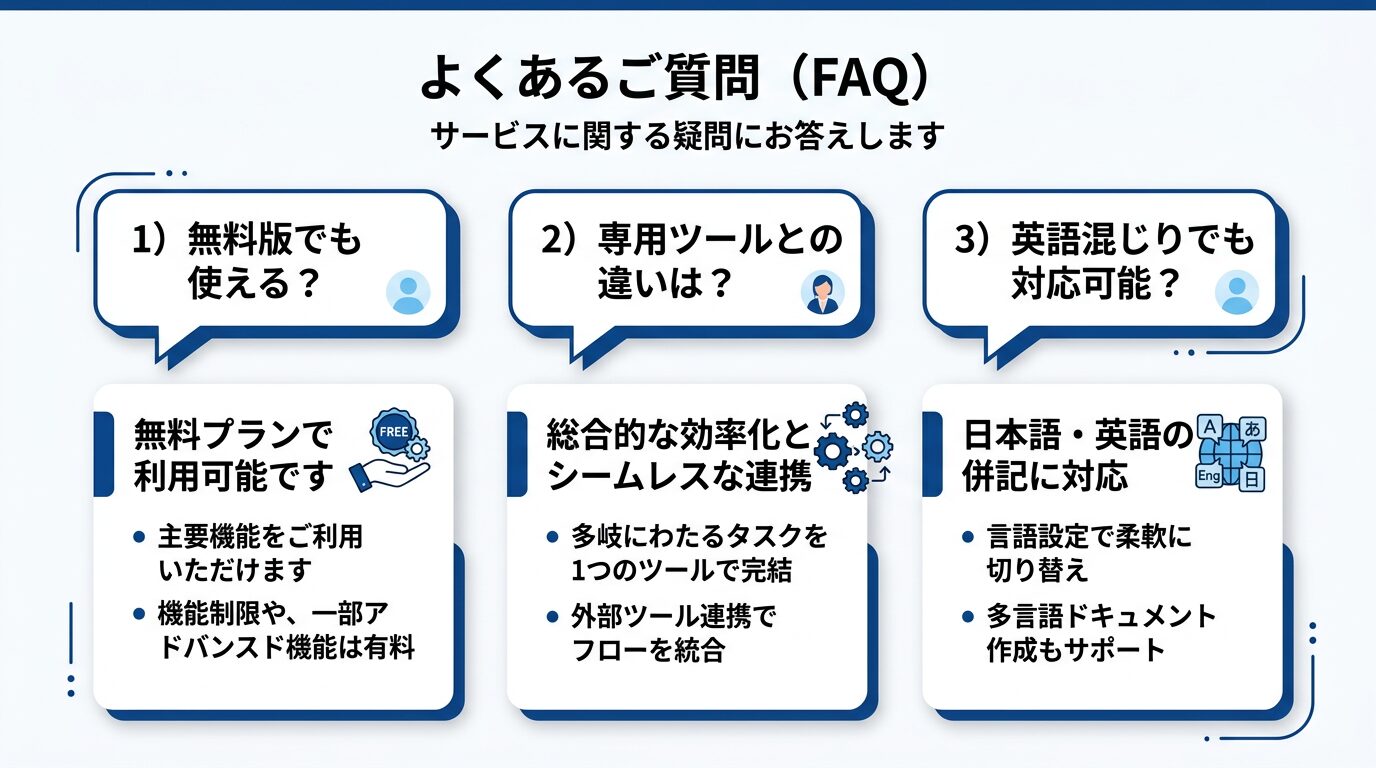
無料版ChatGPTでも議事録は作れる?
作れます。本記事で紹介したプロンプトテンプレートは、すべて無料版でも動作します。ただし、無料版には以下の制限があります。
- 1回に入力できるテキスト量に制限がある
- 長時間の会議(2時間以上)の文字起こしは、分割して入力する必要がある
- ファイルアップロード機能が制限される場合がある
1時間程度の会議であれば、無料版で十分に対応可能です。頻繁に利用する場合は、ChatGPT Plus(月額20ドル)への移行を検討してください。
ChatGPTと専用ツール、どちらがいい?
用途によって使い分けるのがベストです。
- ChatGPTが向いているケース:議事録のフォーマットを柔軟にカスタマイズしたい、プロンプトを自社仕様に最適化したい、他の業務(報告書・メール作成など)にも横展開したい
- 専用ツールが向いているケース:録音から議事録作成までワンストップで完結させたい、IT部門の管理下でセキュリティを担保したい、全社で統一的に運用したい
100社以上の企業を支援してきた経験からいえば、まずChatGPTで議事録作成のワークフローを確立し、その後必要に応じて専用ツールを導入するのが最も効率的な進め方です。
英語混じりの会議でも対応できる?
対応できます。ChatGPTは多言語処理が得意で、日英混在のテキストも正確に処理します。プロンプトに以下の指示を追加するとさらに精度が上がります。
【言語に関する指示】
- 英語の発言は日本語に翻訳して記載
- ただし専門用語や固有名詞は英語のまま残す
- 翻訳した箇所は(原文:〇〇)と併記
まとめ
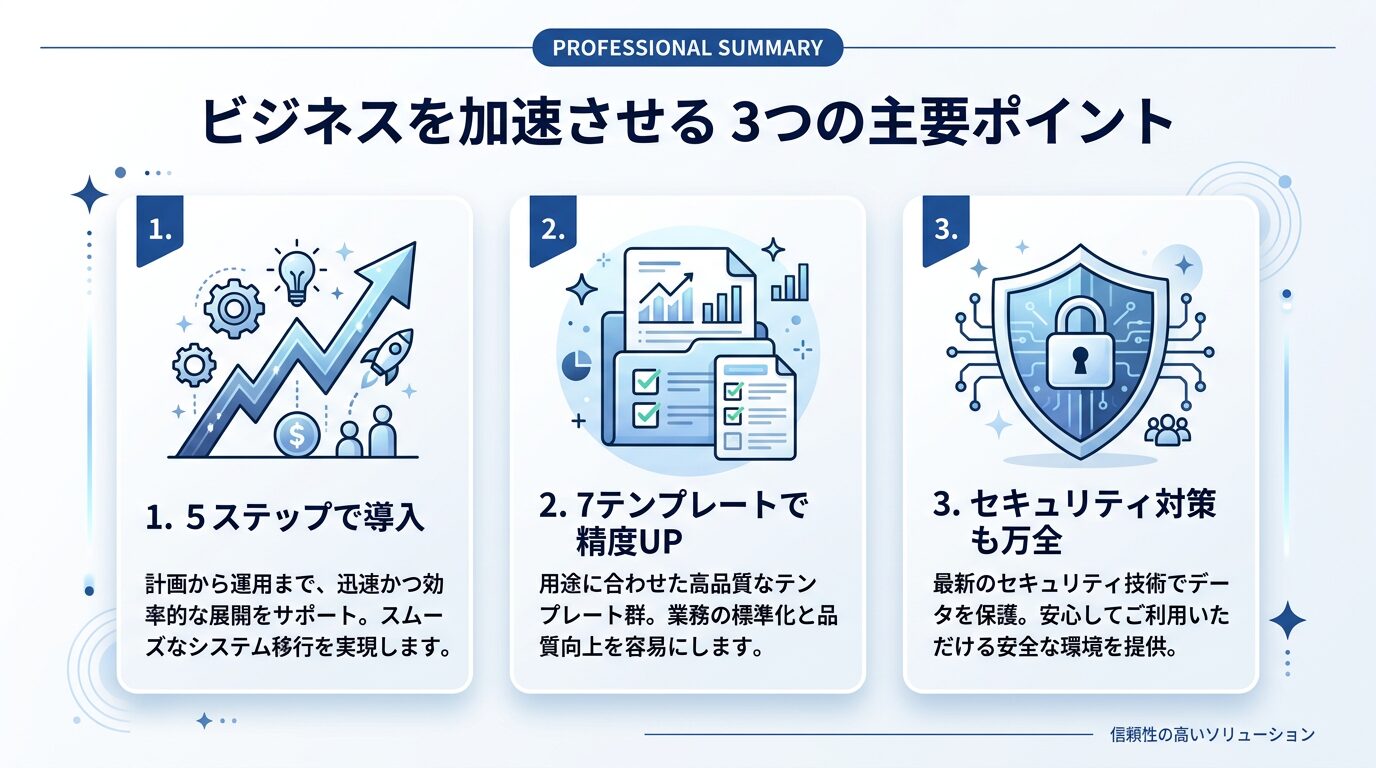
ChatGPTによる議事録の自動化は、以下の3つのポイントに集約されます。
- 5ステップで導入できる:録音→文字起こし→ChatGPT構造化→アクション抽出→共有。15分で始められます
- 会議タイプ別のプロンプトで精度が上がる:経営会議・定例・1on1など、目的に応じたテンプレートを使い分けることで、そのまま共有できる品質の議事録が完成します
- セキュリティ対策を忘れない:匿名化処理と利用ポリシーの策定をセットで進めましょう
まずは次の会議で、本記事のプロンプトテンプレートを1つ試してみてください。会議後15分で議事録を共有できる体験は、チーム全体のAI活用を加速させるきっかけになるはずです。
WHITE PAPER|無料ダウンロード
経営者のためのAI導入
完全チェックリスト
✓ 導入前に確認すべき50項目を収録
✓ 社内稟議資料にそのまま使える
✓ 運用定着・効果測定までカバー


コメント